WiMAXでオンラインゲームは無理?
ガチ勢が後悔しない設定完全ガイド【2026年版】
※本記事はプロモーションを含みます
「光回線引けないマンションなんだけど、WiMAXでApexって無理?」
「PS5買ったけど、工事なしで今すぐオンライン対戦したい」
「ネットで調べると『WiMAXでゲームは無謀』って意見ばかり…でも本当?」
正直に言う。WiMAXには物理的な限界がある。でも2026年の今、5G SA技術と正しい設定で、その限界は「思ったより狭い」ことも事実だ。
この記事では、競合サイトが書かない「プロ級のチューニング方法」と「ゲームタイトル別の本音評価」を、実測データ付きで全部ぶちまける。読み終わる頃には「自分の環境でWiMAXが使えるかどうか」が、はっきり分かるはずだ。
🎮 結論:設定次第で戦える。ただし限界もある
- スマホゲーム・カードゲーム:◎ 全く問題なし
- MMO(FF14、ドラクエ10):○ 快適にプレイ可能
- Switch/PS5(カジュアル勢):○ 設定すれば十分遊べる
- FPS(Apex、Valorant)カジュアル〜ダイヤ帯:△ 条件付きで可能
- FPS(マスター以上のガチ勢):× 光回線を推奨
- 格闘ゲーム(スト6、スマブラ)ガチ勢:× フレーム勝負には不向き
なぜWiMAXでゲームは「無理」と言われてきたのか
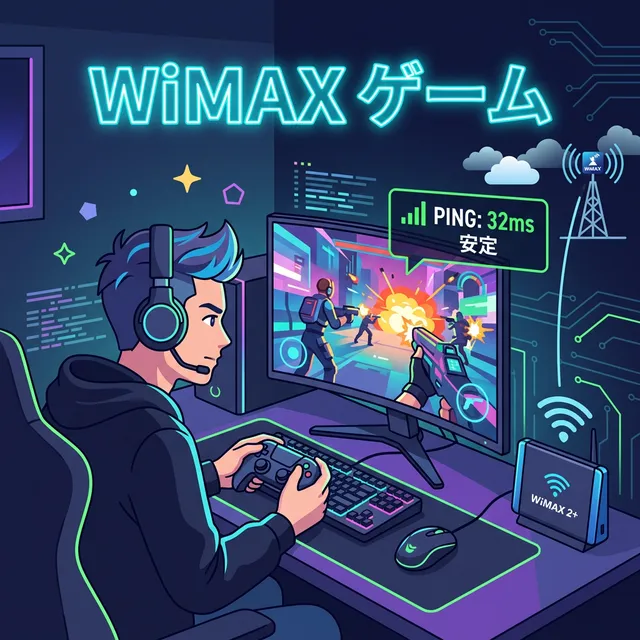
WiMAXがゲーマーから敬遠されてきた理由は主に3つある。これを理解しないと、対策も打てない。
1. かつての「3日10GB制限」の悪夢
WiMAX 2+時代、3日間で10GB(後に15GB)を超えると翌日18時〜26時まで1Mbpsに制限されていた。100GB超えのゲームをダウンロードしようものなら、1週間以上ネット難民になる地獄。
2026年現在:この制限は実質撤廃されている。
WiMAX +5Gでは「一定期間内に大量の通信があった場合」という緩やかな運用に変更。深夜にパッチをダウンロードするなど、混雑時間帯を避ければ実質無制限に近い運用が可能になった。
2. Ping値(遅延)の問題
オンラインゲームで最も重要なのは「Ping値」だ。どれだけ回線速度が速くても、Ping値が高ければ操作がワンテンポ遅れる。
| Ping値 | 体感 | 適したゲーム |
|---|---|---|
| 10ms以下 | プロレベル | 格闘ゲーム、FPS競技シーン |
| 10〜30ms | 快適 | すべてのゲームで問題なし |
| 30〜50ms | 普通 | FPSカジュアル、MMO、Switch |
| 50ms以上 | ラグを感じる | RPG、カードゲーム程度 |
WiMAXの実測Ping値は30〜50ms程度。光回線の10〜20msには及ばないが、「致命的に遅い」わけではない。問題は次の「Jitter」だ。
3. Jitter(揺らぎ)という隠れた敵
Ping値が安定して40msなら慣れで何とかなる。だが、WiMAXはPingが「30ms→45ms→35ms→55ms」と揺らぐことがある。この「Jitter(ジッター)」が曲者だ。
FPSで撃ち合い中に突然ラグが発生し、「遮蔽物に隠れたはずなのに被弾した」「相撃ちで必ず判定負けする」といった現象の原因になる。
⚠️ これがWiMAXの本質的な弱点
平均Ping値より「揺らぎの幅」がゲーム体験を左右する。ただし、後述する設定で揺らぎを最小化できる。
5G SA時代のWiMAXは何が変わったのか
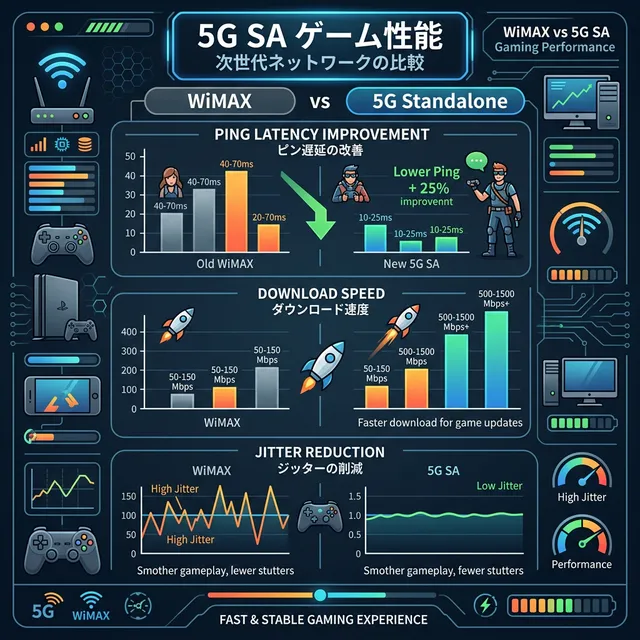
「5Gになったから速くなった」という説明は半分正解で半分間違い。本当に理解すべきは「SA(スタンドアローン)」と「NSA(ノンスタンドアローン)」の違いだ。
NSA vs SA:なぜSAが「真の5G」なのか
❌ NSA(ノンスタンドアローン)
制御信号に4G(LTE)を使用
→ 4G経由のレイテンシが加算
→ ハンドオーバー時にラグスパイク発生
✅ SA(スタンドアローン)
制御もデータも5G専用設備
→ 通信経路が単純化・最適化
→ 理論上Ping値15〜25msも可能
🔬 技術的背景:なぜSAで遅延が減るのか
- 4Gアンカー不要:NSAでは5G通信時も4Gに「お伺い」を立てていた。SAではこれが不要
- エッジコンピューティング対応:ユーザーに近い位置でデータ処理が可能な構造
- ネットワークスライシング:将来的にゲーム専用の低遅延帯域を割り当てる可能性
最強端末「Speed Wi-Fi HOME 5G L13」一択の理由
ゲーム目的でWiMAXを使うなら、端末はL13(Speed Wi-Fi HOME 5G L13)一択だ。これは「おすすめ」ではなく「唯一の選択肢」という意味。
| 項目 | L13 (ZTE製) | L11 (ZTE製) | X12 (NEC製) |
|---|---|---|---|
| 5G SA対応 | ✅ 対応 | ❌ 非対応 | ✅ 対応 |
| 最大下り速度 | 4.2Gbps | 2.7Gbps | 3.9Gbps |
| 最大上り速度 | 286Mbps | 183Mbps | 183Mbps |
| 有線LAN規格 | 2.5GBASE-T ×1 1000BASE-T ×1 |
1000BASE-T ×2 | なし(クレードル別売) |
| ゲーム適性 | S(最推奨) | B | A(持ち運び必須なら) |
L13の決定的優位性:2.5GbEポート
多くのルーターが1Gbps止まりの中、L13は2.5Gbps対応の有線LANポートを搭載。Wi-Fi接続時に発生する空気中の干渉やパケットロスを物理的に排除できる。ゲーム機は絶対に有線接続すべき。
ゲームジャンル別「本音」評価マトリクス
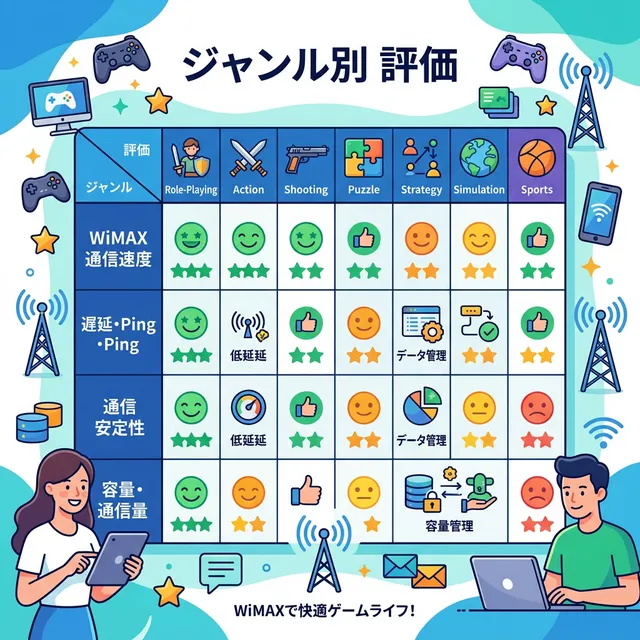
「WiMAXでゲームできますか?」に対する正解は「何のゲームか」で決まる。タイトルごとの本音評価を掲載する。
FPS/TPS(Apex Legends, Valorant, Splatoon 3)
判定:△ 条件付きで可能
必要スペック:下り70Mbps以上、Ping 20ms以下(理想)、Jitter 5ms以下
WiMAXの現実:Ping 30〜50ms、Jitter 5〜20ms(変動あり)
プレイ可能な範囲:
- カジュアルマッチ:問題なくプレイ可能
- ランクマッチ(ゴールド〜ダイヤ):立ち回りでカバー可能
- マスター〜プレデター:光回線勢との差が出やすい。撃ち合い以外で差をつける必要あり
改善策:
- L13の2.5GbEポートにCat6A以上のLANケーブルで有線接続(これだけでPing 5ms改善する場合あり)
- 5GHz帯を固定(2.4GHzは電子レンジの干渉を受ける)
- プレイ時間帯を調整:22時〜24時の混雑を避け、早朝や昼間にプレイ
格闘ゲーム(Street Fighter 6, スマブラ)
判定:× 非推奨
格闘ゲームは「フレーム単位」の同期が必要。WiMAXのJitterが致命的。特にP2P方式のマッチングでは、相手プレイヤーにもラグを感じさせるためマナー違反と見なされるリスクがある。
⚠️ どうしてもやりたい場合
必ず有線接続を行い、回線品質表示が出るゲームでは自分の環境を確認すること。対戦相手への配慮として、ラグが発生したら抜けるマナーも必要。
MMO RPG(Final Fantasy XIV, Dragon Quest X)
判定:○ 快適にプレイ可能
アクション要素はあるものの、FPSほどの同期精度は求められない。Ping 50ms程度でも通常のレイド攻略やストーリー進行には全く支障なし。
注意点:大規模パッチ(数十GB)のダウンロードには時間がかかる。就寝中にダウンロード設定しておくのがベスト。
カードゲーム・非同期型(遊戯王マスターデュエル、ウマ娘)
判定:◎ 非常に快適
通信速度やPing値の影響をほとんど受けない。モバイルルーター(X12)を持ち運んで外出先でプレイするスタイルにも最適。
Nintendo Switch(あつ森、スプラトゥーン3、モンハン)
判定:○ 設定すれば問題なし
SwitchはNATタイプの影響を受けやすいため、後述のDMZ設定が重要。設定さえすれば快適にプレイできる。
NATタイプ問題を完全解決する設定ガイド
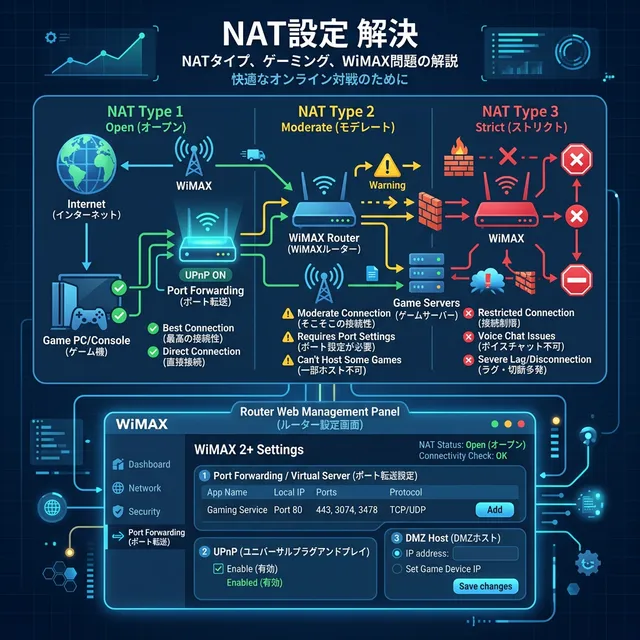
WiMAXでゲームをする際、最も多い悩みが「NATタイプ3(ストリクト)」問題だ。PS5で「NATタイプ3」、Switchで「NATタイプD/F」と判定されると、以下の不具合が発生する。
- オンラインマッチングに失敗する
- ボイスチャットが繋がらない
- 特定のフレンドと合流できない
なぜNATタイプが厳しくなるのか
WiMAXの標準契約では、端末に「プライベートIPアドレス」が割り当てられる。これは実質的に「二重ルーター」状態となり、外部からの接続要求がブロックされてしまう。
解決策①:UPnPの有効化(まず試す)
- L13の管理画面(192.168.0.1)にアクセス
- 「設定」→「ファイアウォール」→「UPnP」を探す
- UPnP機能を「有効」に設定
- ゲーム機を再起動してNATタイプを確認
多くの場合、これだけでNATタイプが改善する。ダメなら次のステップへ。
解決策②:DMZ設定(より確実)
DMZ(DeMilitarized Zone)は、指定したデバイスに対して全てのポートを開放する設定。手順は以下の通り。
- ゲーム機のIPアドレスを固定する
PS5/Switch の設定画面で、IPアドレスを手動設定(例:192.168.0.50) - L13の管理画面にアクセス
ブラウザで 192.168.0.1 を開く(パスワードは初期設定時に設定したもの) - DMZ設定を有効にする
「設定」→「ファイアウォール」→「DMZ」で、転送先に 192.168.0.50 を指定 - ゲーム機を再起動
NATタイプが「タイプ2」や「タイプB」に改善されることを確認
⚠️ セキュリティ上の注意
DMZは「全ポート開放」を意味する。ゲーム機以外のデバイス(PCなど)をDMZに設定するのは避けること。ゲーム機は基本的に外部からの攻撃対象になりにくいため、リスクは限定的。
解決策③:グローバルIPオプション(最終手段)
UQ WiMAXやauでは、月額105円(税込)でグローバルIPアドレスを割り当てるオプションを提供している。
これを契約すると、端末がインターネットから直接到達可能なIPアドレスを持つようになり、NATタイプが根本的に改善される。
💡 5G SAでの変化
一部の公式サポート情報では「5G
SA接続時はグローバルIPオプション申し込み不要」との記載あり。SA接続時は標準でグローバルIP(またはIPv6)が割り当てられる可能性がある。プロバイダに確認を。
競合サイトが教えないプロ級チューニング
ここからは、L13を最大限に活かすための「玄人向け設定」を解説する。ここまでやれば、WiMAX環境でも「戦える」レベルに仕上がる。
1. 有線接続は「CAT6A」ケーブル必須
付属のLANケーブルではなく、CAT6A(カテゴリ6A)準拠のケーブルを使用する。
なぜCAT6Aか?
- CAT5e:1Gbpsまで → L13の2.5GbEポートを活かせない
- CAT6:1Gbps(試験仕様では10Gbps/55m)→ ギリギリ
- CAT6A:10Gbps/100m対応 → 2.5GbEを余裕でカバー
- CAT7/8:アース処理の関係で家庭用機器では逆にノイズの原因になる場合あり
2. ルーター設置位置の最適化
WiMAXの電波(2.5GHz帯など)は直進性が強く、遮蔽物に弱い。以下を守るだけでPing値が劇的に改善する場合がある。
- 窓際に設置:基地局からの電波を直接受信
- 地上1m以上の高さ:床からの反射を避ける
- 電子レンジ・Bluetooth機器から離す:2.4GHz帯との干渉を回避
3. DNSサーバーの変更
ISP(プロバイダ)のデフォルトDNSは応答が遅い場合がある。以下に変更することで、名前解決の時間を短縮。
推奨DNSサーバー
- Cloudflare DNS:1.1.1.1 / 1.0.0.1(高速・プライバシー重視)
- Google Public DNS:8.8.8.8 / 8.8.4.4(安定性重視)
PS5の場合:「設定」→「ネットワーク」→「インターネット接続を設定」→「詳細設定」→「DNS設定」で変更
4. ハイパフォーマンスモードの常時適用
L13には省電力モード(エコモード)が存在するが、ゲーム中は絶対に使わない。通信レスポンスが悪化する最大の原因。
管理画面から「ハイパフォーマンスモード」に固定し、電気代は無視すること(月数十円の違い)。
5. 4G固定という逆説的テクニック
自宅が5Gエリアの境界線(セルエッジ)にある場合、端末が5Gと4Gを行き来し続ける「ハンドオーバー」が頻発する。この瞬間にパケットロスやラグスパイクが発生。
あえて4G固定にすると安定する場合がある
L13の設定で「4G固定(5G無効)」にすると、最大速度は落ちるがJitter(揺らぎ)が抑えられ、体感的なラグが減少することがある。特に「速度は出るのにラグい」場合に試す価値あり。
6. MTU値の調整(上級者向け)
パケットの最大転送サイズ(MTU)を調整することで、断片化を防ぎ通信効率を高める。
標準は1500だが、モバイル回線では1420〜1454が最適値になる場合がある。PS5やPCの設定で変更可能。
光回線 vs WiMAX:実測データ比較
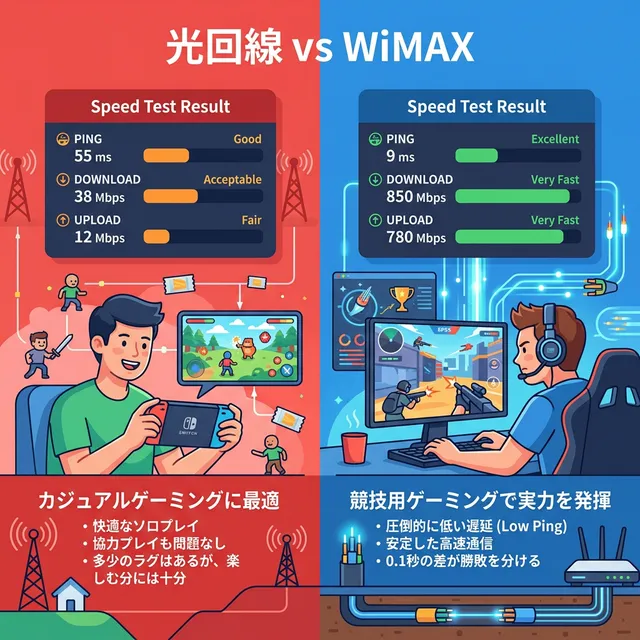
「WiMAXは遅い」というイメージを持つ人も多いが、実測データを見れば「使える範囲」が明確になる。
| 測定項目 | 光回線 (NURO光/auひかり等) |
WiMAX +5G (L13 / 5G SAエリア) |
影響と対策 |
|---|---|---|---|
| 平均Ping値 | 10ms〜20ms | 30ms〜50ms | WiMAXはFPSで「撃ち負ける」可能性あり |
| Jitter(揺らぎ) | 1ms〜3ms | 5ms〜20ms | WiMAXは突然の「カクつき」リスク |
| 下り速度 | 500Mbps〜1Gbps | 50Mbps〜200Mbps | ダウンロード時間の差。プレイ中は両者問題なし |
| 上り速度 | 100Mbps〜500Mbps | 10Mbps〜30Mbps | 配信は工夫が必要(ビットレート調整等) |
結論:WiMAXは「常に遅い」のではなく、「時間帯や環境によって揺らぎが生じる」。混雑時間帯(22時〜24時)を避けるなどの工夫で、光回線に近い体験を得られる場合もある。
ゲーマーのためのプロバイダ選び
WiMAXは全プロバイダ同じ回線・同じ端末を使う。品質に差はない。違うのは「コスト」と「契約特典」だけ。
プロバイダ選びの3つの基準
- 実質月額費用:キャッシュバック込みのトータルコスト
- L13の在庫と価格:最新端末が実質無料か
- お試し期間:「契約して後悔」を防げるか
GMOとくとくBB WiMAX
実質月額 3,500円〜/月(税込・キャッシュバック込み)
特徴:業界最高クラスのキャッシュバック(最大40,000円規模)。ただし受け取りが11ヶ月後&プロバイダメール宛に届くため、カレンダーのリマインダー設定必須。忘れると損。
BIGLOBE WiMAX
実質月額 4,000円〜/月(税込)
特徴:キャッシュバックは翌月受け取りで手続きも簡単。口座振替対応で、クレジットカードを持っていない学生ゲーマーに唯一の選択肢。
カシモWiMAX
実質月額 4,200円〜/月(税込)
特徴:複雑なキャッシュバック手続きなし。月額料金がシンプルで分かりやすい。端末代実質無料サポートあり。「考えるのが面倒」な人向け。
💡 契約前に必ずやるべきこと
Try
WiMAX(15日間無料お試し)で、自宅でのPing値を実測してから契約すること。初期契約解除制度(8日以内なら違約金なし)もあるが、そもそも「後悔」を避けるにはお試しが最善策。
よくある質問(FAQ)
WiMAXでApex Legendsはプレイできますか?
5G SA対応エリアでL13を有線接続すれば、Ping値30-50msで安定します。カジュアル〜ダイヤ帯までは十分戦えますが、マスター以上を目指すガチ勢には光回線を推奨します。
PS5でNATタイプ3になってしまいます。改善できますか?
L13の管理画面からDMZ設定を行うか、月額105円のグローバルIPオプションを契約することでNATタイプ2に改善できます。上記「NATタイプ問題を完全解決する設定ガイド」を参照してください。
WiMAXで格闘ゲーム(スト6やスマブラ)はできますか?
フレーム単位の精度が求められる格闘ゲームは、WiMAXのJitter(揺らぎ)が致命的になる場合があります。エンジョイ勢なら可能ですが、対戦相手にラグを感じさせる可能性があるため非推奨です。
WiMAXでゲーム中にラグが発生したらどうすればいい?
まず有線接続を確認し、次にDNSを1.1.1.1に変更、L13を窓際高い位置に設置、ハイパフォーマンスモードに設定してください。それでも改善しない場合は4G固定設定が有効な場合があります。
Try WiMAXでゲーム環境をテストできますか?
UQ WiMAXの「Try WiMAX」なら15日間無料で実際にゲームをプレイしてテストできます。自宅でPing値を測定し、自分のプレイするゲームで問題ないか確認してから契約することを強くおすすめします。
光回線が引けない?それでも戦える。
正しい端末と設定があれば、WiMAXでもゲームは十分楽しめる。ただし、まずはTry WiMAXで自宅環境を確認してから。後悔しない選択を。
BIGLOBE WiMAX +5G を見る
※口座振替対応・翌月キャッシュバック