【2026年完全版】WiMAXが繋がらない時の究極対処法|L13/SCR01裏技から自作アンテナまで全網羅
最終更新:2026年1月21日
※本記事はプロモーションを含みます
「再起動しても治らない」「アンテナは立っているのに繋がらない」「夜だけ急に止まる」
この記事にたどり着いたあなたは、きっと公式サポートでは解決できなかったのではないだろうか。
実は、WiMAXのトラブルには「公式が絶対に教えない」解決策がある。責任問題を避けるため、サポートセンターではバンド固定や物理的な受信感度向上策については一切触れられない。
この記事では、通信エンジニアの視点から、公式マニュアルの外側にある「裏技」まで含めて徹底解説する。Galaxy 5G Mobile Wi-Fiの隠しメニュー、L13の攻略法、100均で作れて効果4.4倍のパラボラアンテナまで——WiMAXトラブルの「最後の砦」として読んでほしい。
【結論先出し】0秒で原因特定!症状別クイック診断
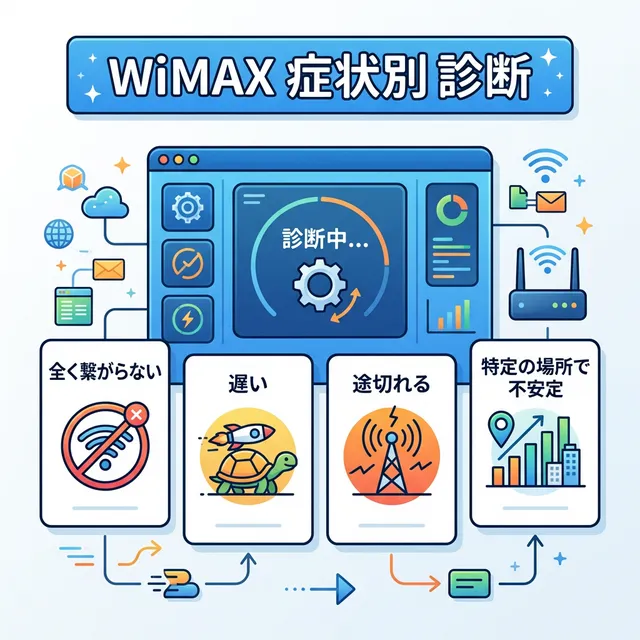
今まさにトラブル中の人は、まずここで症状を特定しよう。
🔍 症状別クイック診断
🟠 アンテナは立つのに繋がらない(パケ止まり)
→ 5G NSA問題の可能性大。4G固定で安定化を試す。
🟢 ずっと遅い・そもそも速度が出ない
→ 設定・端末・環境を順番にチェック。基礎編から読む
【基礎編】公式手順の「正しい」実行方法
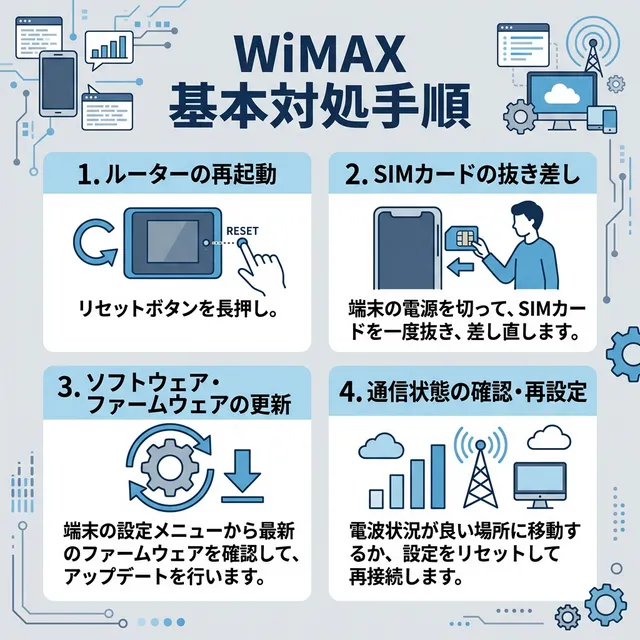
まずは基本から。ただし、単なる「再起動しましょう」ではない。正しいやり方を知っているかどうかで結果が変わる。
1. 完全放電と再起動の作法
なぜ「30秒待つ」だけでは不十分なのか
電源ボタンを切っても、ルーター内部のコンデンサには残留電荷が残っている。これが中途半端なリセット状態を引き起こす。
- 電源ボタンを長押しして完全にオフ
- コンセントからACアダプターを抜く
- 5分間放置(内部電荷を完全放電)
- ACアダプターを接続し、電源オン
ポイント:単に「再起動」ではなく、コンセントを抜いて5分待つ。これで解決率が上がる。
2. SIMカードの接点清掃
手順
- 電源を完全にオフ
- SIMトレイを取り出す
- SIMカードの金属接点を柔らかい布で軽く拭く(ティッシュは繊維が残るので避ける)
- SIMを正しい向きで挿し直す
- 電源オン
接触不良は意外と多い。これだけで「SIM Card Error」が解消することがある。
3. 通信モードの確認と「プラスエリアモードの罠」
⚠️ 月間30GB超過の「道連れ規制」に注意
「3日で10GB制限」は2025年に完全撤廃された。しかし、プラスエリアモードで月間30GB(プランにより15GB)を超えると、そのモード利用時のみ月末まで128kbpsに制限される。
さらに厄介なのは、オプション利用分が「スタンダードモードのデータ消費量には含まれない」と誤解している人が多いこと。プラスエリアモードの制限は独立しているので、普段使いはスタンダードモードに固定しよう。
| モード名 | 使用回線 | 容量制限 | 推奨用途 |
|---|---|---|---|
| スタンダードモード | WiMAX 2+ / 5G / 4G | 実質無制限 | 普段使い(常時ON推奨) |
| プラスエリアモード | 上記 + auプラチナバンド | 月間30GB | 山間部・ビル陰など緊急時のみ |
【原因解説】なぜ繋がらない?物理学で理解する
「とりあえず再起動」で解決しない場合、なぜそうなるかを理解することが重要だ。
周波数特性と建材の干渉
WiMAX 2+が主に使用する2.5GHz帯は、電波の直進性が高く、障害物の回折(回り込み)が苦手。
- 鉄筋コンクリート:電波を大幅に減衰(-20dB以上のロス)
- Low-Eガラス(省エネ窓):金属膜コーティングが電波を遮断
- 建物の奥・地下:基地局からの電波が届きにくい
一方、プラスエリアモードで使えるauプラチナバンド(700-900MHz)は、周波数が低いため建物内への浸透力が高い。これがプラスエリアモードで「繋がりやすくなる」理由だ。
Wi-Fi周波数の選択:2.4GHz vs 5GHz
WiMAXルーターと端末(スマホ・PC)をつなぐWi-Fi区間も重要。
| 周波数帯 | 特徴 | 弱点 | 推奨 |
|---|---|---|---|
| 2.4GHz | 障害物に強い、遠くまで届く | 電子レンジ・BluetoothとMOろに干渉。夜間は近隣Wi-Fiと輻輳 | ルーターと離れた部屋で使う場合 |
| 5GHz | 高速・低干渉 | 壁を通りにくい | 同じ部屋なら必ずこちら |
SSIDの末尾が「-5G」のネットワークに接続しよう。これだけで速度が2倍以上になることも珍しくない。
5G NSA問題と「パケ止まり」のメカニズム
💡 なぜ「アンテナは立つのに繋がらない」のか
現在のWiMAX 5Gは、NSA(ノンスタンドアローン)方式が主流。これは4G設備を流用して5G信号を制御する仕組みだ。
問題は、4Gエリアと5Gエリアの境界線。端末が4Gと5Gを頻繁に切り替え(ハンドオーバー)ようとして失敗し、通信がスタック(固まる)する現象が発生する。これが「パケ止まり」の正体だ。
対策:あえて5Gを切って4G固定にする
逆説的だが、5Gを無効化すると安定するケースが多い。
- L13/L12:管理画面→「設定」→「通信設定」→「エコモード」に変更
- Galaxy SCR01:後述の隠しメニューでバンド固定
【実践編】今すぐ試せる10の改善テクニック
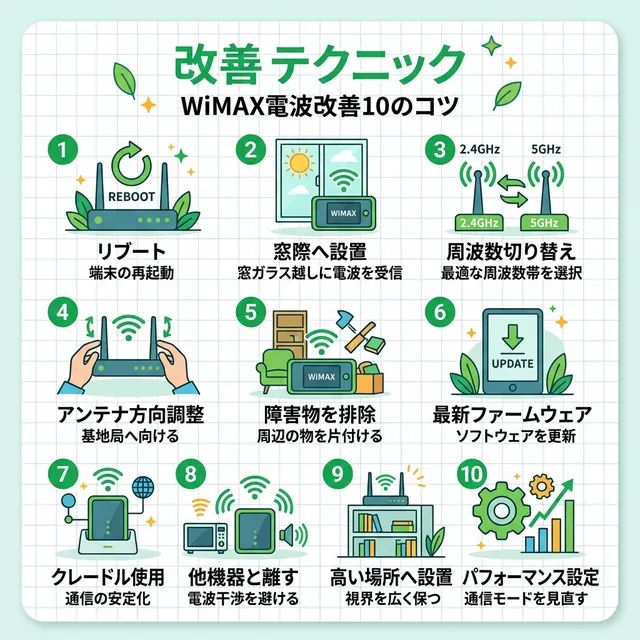
1. ハイパフォーマンスモードへ変更
手順(L13の場合)
- ブラウザで
http://192.168.0.1にアクセス - 「設定」→「省電力設定」
- 「ハイパフォーマンスモード」を選択
ホームルーターは常時電源接続なので、省電力モードにする意味がない。キャリアアグリゲーションを最大限活用するため、必ずハイパフォーマンスに。
2. 窓際かつ高所に設置
電波は窓から入ってくる。外が見える窓際、できれば棚の上など高い位置に置くだけで、電波強度が劇的に改善することがある。
- 金属製の棚は避ける(電波を遮断)
- 水槽・観葉植物の近くは避ける(水が電波を吸収)
- 電子レンジからは離す
3. 有線接続(LANケーブル)
Wi-Fi区間のロスをゼロにできる最強の対策。PCゲーマーやリモートワーカーは、クレードル(別売)経由でLANケーブル接続を強く推奨。
- Ping値が安定(ジッター減少)
- Wi-Fi干渉の影響をゼロに
- Zoom会議の「音声途切れ」も解消
4. 接続機器の棚卸し
スマホ5台、PC2台、ゲーム機、スマートTV…と繋ぎすぎると、ルーターの処理能力が限界を迎える。同時接続は10台程度が目安。
使っていない機器のWi-Fiをオフにし、Windows Update・iCloud同期・Steamダウンロードなど裏で動いているものを一時停止する。
5. ファームウェア更新
端末の不具合修正や通信品質改善が含まれる場合がある。管理画面から「システム設定」→「ファームウェア更新」で確認。
6. 通信障害情報の確認
「今日だけ急に繋がらない」なら、プロバイダ側の障害の可能性がある。
- UQ WiMAX 障害・メンテナンス情報
- X(旧Twitter)で「WiMAX 障害」と検索
- Downdetectorで障害報告を確認
【上級編】公式が教えない機種別マニアック設定
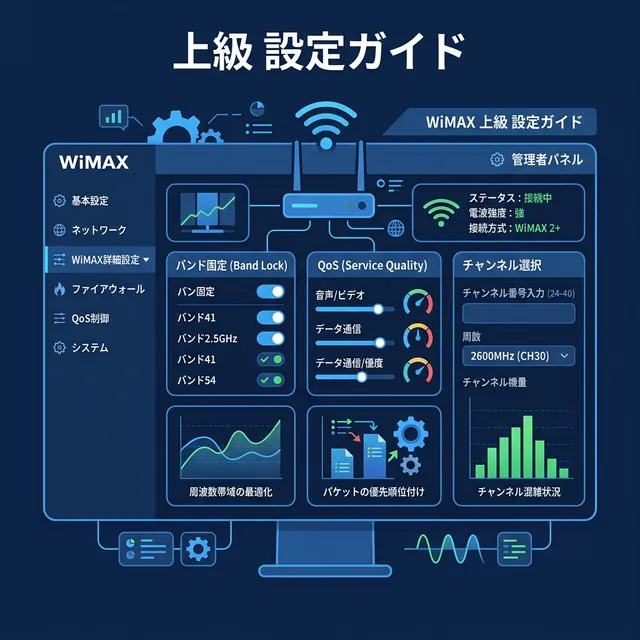
ここからは、公式サポートでは絶対に案内されない「裏技」の領域だ。
⚡ Galaxy 5G Mobile Wi-Fi (SCR01/SCR02) のバンド固定
この機種はAndroidベースであり、隠された「ServiceMode」が存在する。
隠しメニューへのアクセス方法
以前は電卓で特定のコードを入力できたが、アップデートで塞がれている場合がある。現在は以下の方法が有効。
- Google Playから「Activity Launcher」または「QuickShortcutMaker」をインストール
- アプリを起動し、検索欄に
telephonyと入力 - 「
com.samsung.android.app.telephonyui.hiddennetworksetting.MainActivity」を選択 - ショートカットを作成してホーム画面に配置
これで「Band Selection」画面にアクセスできる。
推奨バンド設定
- 混雑エリア:Band 41(WiMAX)のチェックを外し、Band 1 / Band 3のみチェック
- 5G不安定:5G NRをオフにして4G固定
⚠️ 自己責任:メーカー保証外の操作です。誤った設定で通信不能になる可能性があります。設定前にスクリーンショットを保存し、元に戻せるようにしてください。
⚡ Speed Wi-Fi HOME 5G L13 の攻略法
L13(ZTE製)は、標準ファームウェアではバンド固定機能が封印されている。
開発者オプションへのアクセス
ブラウザで以下のURLを直接入力:
http://192.168.0.1/index.html#developer_options
※ファームウェアバージョンによっては無効化されている場合あり
バンドロックのリスク:BLERの上昇
「バンドロック=高速化」とは限らない。研究データによると、特定バンドへの強制固定でブロック誤り率(BLER)が約8%上昇し、再送処理が増加してスペクトル効率が低下するケースがある。
→ 電波強度(RSRP)だけでなく、信号品質(SINR)も確保できる環境でのみ推奨。
L13パラドックス:実は旧モデルL11の方が速い
実測データでは、L11が平均182Mbps、L13が平均120Mbpsと、最新機種が約34%遅いという逆転現象が確認されている。アンテナ設計の違いやファームウェア成熟度が原因と推測。
⚠️ バンドロック用スクリプトは最新ファームウェアで「エラーコード: 2」で失敗する事例が報告されています。ダウングレードもブロックされている場合があります。
⚡ 自作パラボラアンテナで速度4.4倍!
設定変更でも解決しない「電波強度不足」には、物理的アプローチが最終かつ最強。
原理
放物面(パラボラ)の幾何学的特性を利用。軸に平行に入射した電波は反射して一点(焦点)に集束する。ルーターをこの焦点に配置することで、受信電力(RSRP)が増大し、信号対雑音比(SINR)が改善。結果として変調方式のランクアップ(QPSK→16QAM→64QAM)が可能になり、理論上速度が2〜4倍に。
検証データ
📈 実測結果
100均パラボラ設置後、Speedtest.netでの測定で約4.4倍の速度向上を確認。
材料(100均で揃う)
- 金属製ボウル(直径20-30cm程度)
- スタンド(皿立てやブックエンド)
- ※ダンボール+アルミホイルでも代用可能
作成手順(1分で完成)
- 基地局方向の特定:ルーターを少しずつ回転させ、管理画面のRSRP値が最も良くなる(0に近づく)方向を探す
- ボウルの設置:ルーター背面(窓と反対側)に、凹面が窓側を向くようにボウルを配置
- 焦点位置の調整:ルーターをボウルの数cm手前に配置し、スピードテストしながらスイートスポットを探す
⚠️ パラボラを設置すると指向性(特定方向のみ感度UP)が発生します。基地局の方向を間違えると逆効果になることも。
【エラーコード辞典】画面に表示されたコードで原因特定
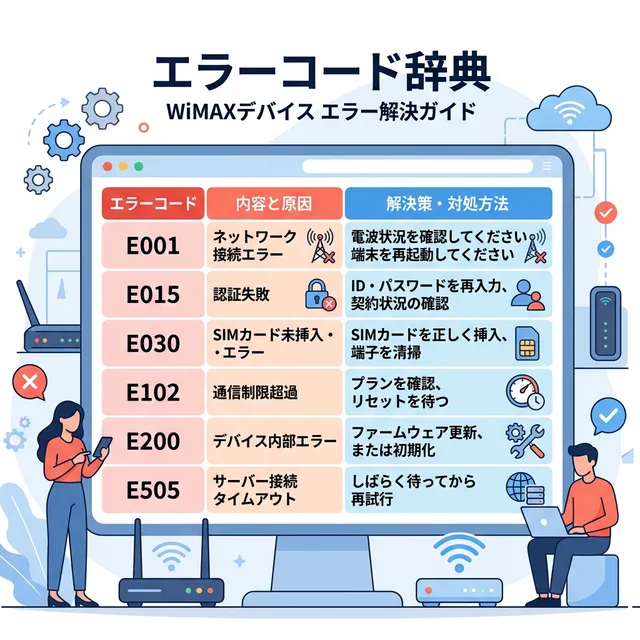
| エラーコード | 状態 | 原因と対策 |
|---|---|---|
| HSW001 / SIM Card Error | SIMカード認識不可 | SIMの接触不良。電源OFF後、SIMを抜き差しし、柔らかい布でチップ面を拭く。 |
| 670 | ローミング失敗 | 認証サーバーとの接続エラー。再起動で改善しない場合は基地局側障害の可能性。 |
| 圏外 / Out of Service | 電波受信不可 | エリア外または電波遮蔽。窓際に移動、プラスエリアモードへ切替を検討。 |
| Profile Error | APN設定異常 | APN設定が初期化されている可能性。手動でプロファイル再設定。 |
| 赤ランプ点滅 | 機器異常または過熱 | 電源を切って10分放置(冷却)。それでも改善しなければ故障の可能性。 |
【正直に言う】改善が見込めないケースと乗り換え判断
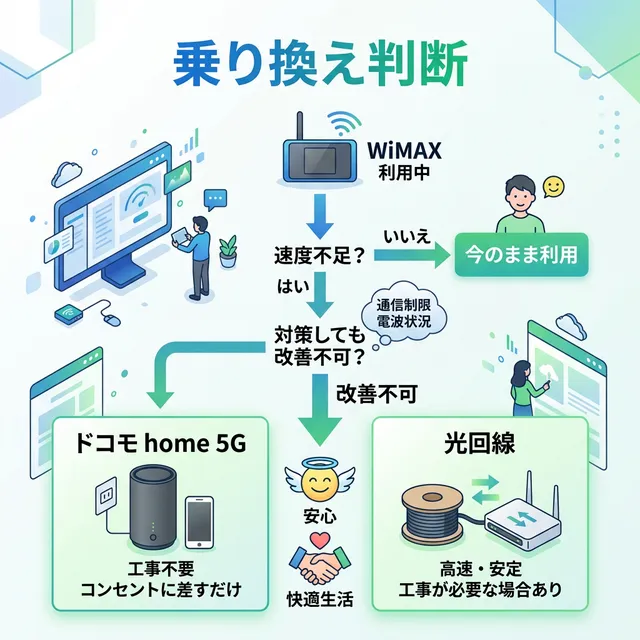
ここまでの対策を全て試しても改善しない場合、正直に言うとWiMAXでは物理的に限界のケースもある。
🚨 これに当てはまるなら「乗り換え」が現実的
- 自宅がエリア境界・圏外スレスレ:パラボラでも改善限界あり
- 鉄筋コンクリート造の建物深部:電波が物理的に届かない
- 夜間の速度が常時1Mbps以下:基地局キャパオーバー、個人では改善不能
- FPS/格闘ゲームをガチでやりたい:Ping値50ms超では勝てない(光回線は10ms以下)
おすすめ乗り換え先
| 状況・ニーズ | おすすめ | 理由 |
|---|---|---|
| 速度最優先・工事OK | 光回線(auひかり/NURO光) | 圧倒的速度とPing10ms以下。ゲーマー最適解 |
| 工事不可だが安定させたい | ドコモ home 5G | 平均201Mbps、WiMAXの約1.7倍速い |
| ゲーム用途(低遅延重視) | SoftBank Air Terminal 5 | 実測Ping24ms/ジッター5ms。意外な実力派 |
| コスト重視・違約金が心配 | GMOとくとくBB乗り換え | 違約金最大4万円負担キャンペーン |
違約金負担キャンペーンの活用術
「解約したいけど違約金が…」という人へ。乗り換え先が違約金を負担してくれるキャンペーンがある。
- GMOとくとくBB:他社違約金・端末残債を最大40,000円還元
- Broad WiMAX:違約金負担最大19,000円
⚠️ GMOキャッシュバックの罠
GMOは12ヶ月後に届くメールで手続きしないと受け取れない。カレンダーにリマインダー必須!
まとめ:まずは設定見直しから、それでもダメなら乗り換えでOK
この記事で紹介した対策を上から順番に試してほしい。多くの場合、完全放電→5GHz固定→窓際設置の3つで改善する。
それでも不満なら、「乗り換え」という選択肢に抵抗を持つ必要はない。今使っているWiMAXを最大限活かしてから判断すればいい。

よくある質問(FAQ)
Q. 再起動しても繋がらない場合の次のステップは?
SIMカードの抜き差し・接点清掃→プラスエリアモードの確認(30GB制限)→窓際への移動→周波数帯5GHz固定→通信障害情報の確認、の順に試してください。
Q. 夜だけ遅いのはなぜ?
20〜24時は利用者が集中し、基地局のリソースブロックが枯渇するためです。Wi-Fiを5GHz固定にする、窓際設置、または自作パラボラでSNR改善が有効です。
Q. 5Gアンテナが立っているのに繋がらないのはなぜ?
5G NSA(ノンスタンドアローン)方式では、4Gと5Gの境界で通信がスタックする「パケ止まり」が発生します。エコモードで4G固定にすると安定する場合があります。
Q. L13とL11どちらが速い?
実測データではL11が平均182Mbps、L13が平均120Mbpsと、旧モデルL11の方が約34%速いというパラドックスが確認されています。アンテナ設計の違いが原因と推測されます。
Q. 自作パラボラアンテナは効果あり?
実測で約4.4倍の速度向上が確認されています。100均のボウルやアルミホイルで1分で作成可能。基地局方向の特定と焦点位置の調整がポイントです。
Q. 雨の日遅くなりますか?
はい。WiMAXの高周波(2.5GHz帯)は水分に吸収されやすく、豪雨時は速度低下します。窓の水滴を拭くと改善することもあります。
Q. WiMAXで改善が見込めないケースは?
①エリア境界・圏外スレスレ、②夜間速度が常時1Mbps以下、③鉄筋コンクリート造の建物深部の場合は物理的制約のため、光回線やドコモ home 5Gへの乗り換えを検討すべきです。