動画が止まる・遅い!WiFiストレスを今すぐ解消する25の対策【2026年完全版】
最終更新:2026年1月21日
※本記事はプロモーションを含みます
「Netflixが止まった。また夜か…」
「Zoom会議中に自分だけカクカク。相手には聞こえてるのか分からない。あの沈黙、マジで気まずい」
「4Kテレビ買ったのに、結局画質が荒くなる。何のために高い金払ったんだ?」
そう、21時を過ぎたあたりから始まる「グルグル地獄」。 リモコンを握りしめてイラつくその瞬間、あなたの貴重な時間は無駄に流れていく。
正直に言おう。動画が止まるのは「運」じゃない。原因があり、対策がある。 しかも、大半は今すぐ無料で試せる方法で改善できる。
この記事では、25の対策と3層の原因診断モデルで、 あなたの「遅い」を根本から解決する方法を徹底解説する。 Netflix、YouTube、Zoom…プラットフォーム別の推奨速度から、2026年の最新技術Wi-Fi 7まで網羅した。
【結論先出し】あなたの「動画が止まる」はどのタイプ?
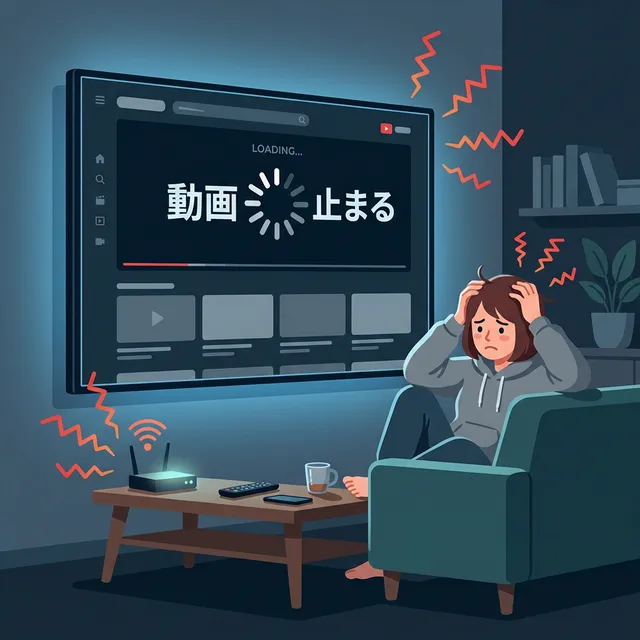
原因を特定しないと、的外れな対策をして時間を無駄にする。まずは症状から絞り込もう。
🔍 症状別クイック診断
🟢 特定の部屋だけ・Wi-Fiが途切れる
→ 電波環境の問題。Wi-Fi環境最適化で解決できる。
🟡 ずっと遅い・そもそも速度が出ない
→ 回線契約自体の問題の可能性。回線乗り換えを検討。
【基礎知識】Netflix/YouTube/Zoomに本当に必要な速度
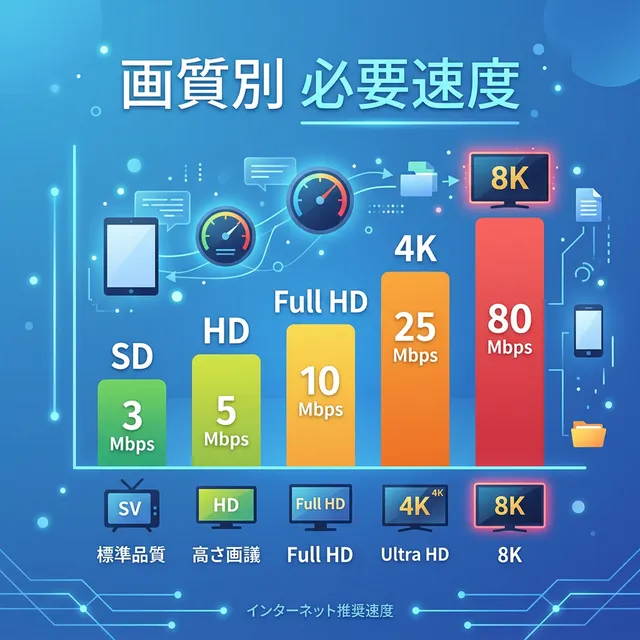
「ウチの回線は100Mbpsあるから大丈夫」と思ってないだろうか。 その「100Mbps」はカタログ値。実測は全く別物だ。
動画視聴(ダウンロード)の推奨速度
| サービス | 画質 | 推奨速度 | 安全マージン込み |
|---|---|---|---|
| Netflix | SD(標準) | 1.0 Mbps | 3 Mbps |
| Netflix | HD(高画質) | 5.0 Mbps | 10 Mbps |
| Netflix | 4K UHD | 15.0 Mbps | 30〜45 Mbps |
| YouTube | 1080p/60fps | 5.0 Mbps | 10 Mbps |
| YouTube | 4K/60fps | 20.0 Mbps | 40 Mbps |
| Amazon Prime | UHD | 15.0 Mbps | 30 Mbps |
⚠️ 「推奨速度ギリギリ」は危険
Netflix 4Kの推奨は15Mbps。だが、HDRコンテンツは瞬間的に20Mbps以上を要求する。 さらに家族のスマホ、スマートTV、IoT機器…全部合わせると、あっという間に帯域が枯渇する。
推奨値の2〜3倍が「安心ライン」だと覚えておこう。
ライブ配信・Web会議(アップロード)の推奨速度
動画視聴は「下り(ダウンロード)」だけでいい。だが、ZoomやYouTube配信は「上り」が命。
| 用途 | 解像度 | フレームレート | 必要上り速度 |
|---|---|---|---|
| Zoom(1対1) | HD | - | 1.2 Mbps |
| Zoom(グループ) | 1080p | - | 2.5 Mbps |
| YouTube Live | 1080p | 30fps | 3〜6 Mbps |
| YouTube Live | 1080p | 60fps | 4.5〜9 Mbps |
| YouTube Live | 4K | 60fps | 20〜51 Mbps |
ここで衝撃の事実。家庭用回線の「上り速度」は、下りの10分の1以下のことが多い。 「下り100Mbps」でも「上り10Mbps」なんてのはザラ。4K配信は相当厳しいと認識すべし。
【今すぐできる】動画が止まる時の5つの即効テクニック
「理屈はいいから、今すぐ直したい」という人へ。この5つを試せ。
1. ルーターの「正しい」再起動
なぜ効くのか?
ルーターは小さなコンピュータ。長時間稼働でメモリが圧迫され、処理能力が落ちる。 再起動でメモリ解放・熱暴走解消・最適チャンネルへの再接続が行われる。
正しい手順
- 電源を抜く(またはスイッチOFF)
- 30秒〜1分待つ(ここが重要。コンデンサの放電)
- 電源ON
- 2〜3分待ってから接続確認
2. バックグラウンドアプリを全部止める
犯人リスト
- Windows Update:裏で数GBダウンロードしてることがある
- iCloud / Google Photos同期:大量の写真をアップロード中
- Steam / PS App:ゲームのアップデートが走ってる
- Dropbox / OneDrive:ファイル同期
タスクマネージャー(Ctrl+Shift+Esc)で「ネットワーク」列をソート。異常に通信してるアプリを止める。
3. 画質を手動で下げる
各サービスの設定方法
- Netflix:右下の歯車アイコン → 再生設定 → 画質を「低」または「中」
- YouTube:動画右下の歯車 → 画質 → 720p以下を選択
- Amazon Prime:右上の歯車 → 画質設定
「自動」は回線状況で頻繁に切り替わり、バッファリングを誘発しやすい。 手動固定の方が安定することが多い。
4. 機内モードON/OFF(スマホ・タブレット)
Wi-Fi接続をリセットし、新鮮な状態で再接続する最も手軽な方法。 機内モードをON → 5秒待つ → OFF。これだけ。
5. 同時接続機器を減らす
スマホ5台、タブレット、ゲーム機、スマートTV、Echo、見守りカメラ… 全部合わせると10台以上繋がってる家庭は珍しくない。
ルーターには同時接続数の限界がある。使ってない機器のWi-Fiをオフにするだけで、 動画を見てる端末に帯域を集中できる。
【原因診断】なぜあなたの家のWi-Fiは遅いのか?3層モデルで解明
「遅い」の原因は、3つの層に分かれる。どの層に問題があるかで、対策が全く違う。
【層1】デバイス層の問題
まずは動画を見ている端末(PC、スマホ、TVなど)自体をチェック。
よくある原因
- スペック不足:古いスマホやPCはCPU/メモリが追いつかず、動画のデコードでカクつく
- OS・アプリ未更新:バグや脆弱性でパフォーマンス低下
- ストレージ満杯:90%以上使用だとキャッシュが効かない
- 熱暴走:夏場の高温環境でサーマルスロットリング(速度制限)発動
【層2】ローカルネットワーク層の問題
Wi-Fiルーターや宅内環境の問題。最も改善効果が出やすい層。
よくある原因
- ルーターの老朽化:5年以上前のルーターは最新規格(Wi-Fi 6以降)に非対応
- 設置場所が悪い:床置き、棚の奥、金属ラック内 → 電波が遮蔽される
- 周波数帯の干渉:電子レンジ、Bluetooth機器が2.4GHz帯と衝突
- チャンネル被り:近隣のWi-Fiと同じチャンネルで混信
- LANケーブル規格:CAT5eより古いと1Gbps出ない
【層3】WAN/ISP層の問題
インターネット回線やプロバイダ側の問題。ユーザー側では解決しにくい層。
よくある原因
- PPPoE方式の混雑:夜間に網終端装置がパンク → IPv6 IPoEで回避可能
- マンションVDSL:最大100Mbps上限。光配線でも共有型は混雑する
- プロバイダの設備不足:格安プロバイダは設備投資が弱い傾向
- 基地局障害・メンテナンス:プロバイダ公式の障害情報を確認
【環境最適化】Wi-Fi環境を劇的に改善する7つの方法
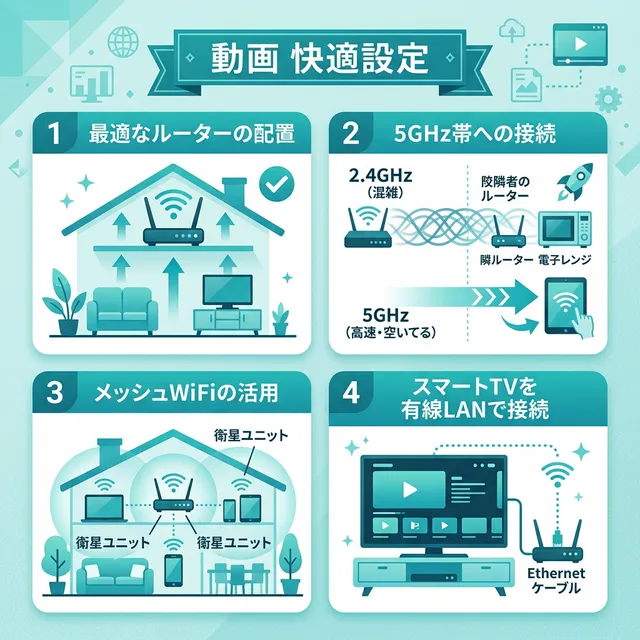
1. ルーターの設置場所を変える
これだけで速度が2倍になることもある。以下の場所は絶対NG:
- ❌ 床に直置き
- ❌ 部屋の隅や押入れ内
- ❌ 金属製の棚・ラック内
- ❌ 電子レンジの近く
- ❌ 水槽・花瓶の近く(水は電波を吸収する)
ベストポジション:部屋の中央、高い位置(棚の上など)、外が見える窓の近く。
2. 2.4GHzと5GHzの使い分け
| 特性 | 2.4GHz | 5GHz |
|---|---|---|
| 速度 | 遅め | 高速 |
| 障害物への強さ | 強い | 弱い(壁を通りにくい) |
| 干渉 | 多い(電子レンジ等) | 少ない |
| 推奨シーン | 別の部屋、戸建ての2階 | ルーターと同じ部屋 |
結論:動画を見る端末がルーターと同じ部屋なら、SSIDの末尾が「-5G」のに接続すべし。
3. Wi-Fi診断アプリで電波状況を可視化
「電波が弱い気がする」ではなく、数値とヒートマップで確認できる。
- Wi-Fiミレル(I-O DATA):無料。部屋のどこが弱いかヒートマップで表示
- WiFi Analyzer(Android):チャンネル混雑状況をグラフ化
「赤い場所」に中継機を置く、ルーター位置を調整するなど、科学的アプローチが可能になる。
4. 中継機 vs メッシュWi-Fi
| 項目 | 中継機 | メッシュWi-Fi |
|---|---|---|
| 価格 | 3,000〜5,000円 | 20,000〜40,000円 |
| 設定の簡単さ | やや複雑 | 超簡単 |
| 通信速度 | 半減する場合あり | 維持される |
| おすすめ | 1部屋だけ改善したい | 家全体をカバーしたい |
5. LANケーブルの規格確認
有線接続しているのに遅い?それ、ケーブルがボトルネックかも。
- CAT5(古い):最大100Mbps → 買い替え必須
- CAT5e:最大1Gbps → まあOK
- CAT6/CAT6A:最大10Gbps → 将来も安心
ケーブルの側面に「CAT5e」「CAT6」と印字されているので確認してみて。
6. ルーターの買い替え基準
⚠️ こんなルーターは買い替え時
- 5年以上前に購入
- Wi-Fi 5(802.11ac)以前の規格
- 頻繁に再起動が必要
- 接続台数が増えると極端に遅くなる
2026年ならWi-Fi 6以上、できればWi-Fi 6Eを選ぶのが正解。 1万円台のエントリーモデルでも、旧機種より格段に速くなる。
7. 有線接続という最強の選択
ぶっちゃけ、Wi-Fiをやめてケーブルで繋ぐのが最強の対策。 4Kテレビ、ゲーム機、デスクトップPCは可能な限り有線化すべき。
遅延も激減し、Ping値が安定する。オンラインゲームや株取引には必須。
【根本解決】夜の遅さを解消する「IPv6 IPoE」とは
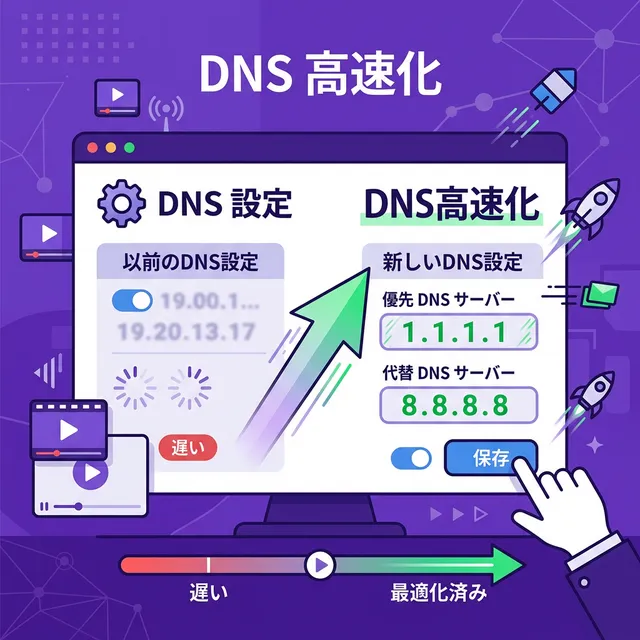
「夜だけ遅い」の原因の大半は、PPPoE方式の混雑だ。これを理解すると、解決策が見えてくる。
PPPoE vs IPoE:道路で例えると
🚗 PPPoE(従来方式)
高速道路に「料金所」がある。利用者が増える夜は料金所が大渋滞。 いくら道路(回線)が広くても、料金所でつまる。
🚀 IPoE(新方式)
料金所がない直行ルート。混雑ポイントを完全にバイパスするので、 夜でも速度低下しにくい。
IPv6 IPoEの導入方法
- 自分のプロバイダがIPv6対応か確認(ほとんどの大手は対応済み)
- ルーターがIPv6対応か確認(非対応なら買い替え)
- プロバイダに「IPv6オプション」の申し込み(無料の場合が多い)
- 対応サービス(v6プラス、transix等)を有効化
これだけで夜間速度が10倍改善したケースもある。無料でできるなら試す価値アリ。
【正直に言う】乗り換えを検討すべき3つの条件
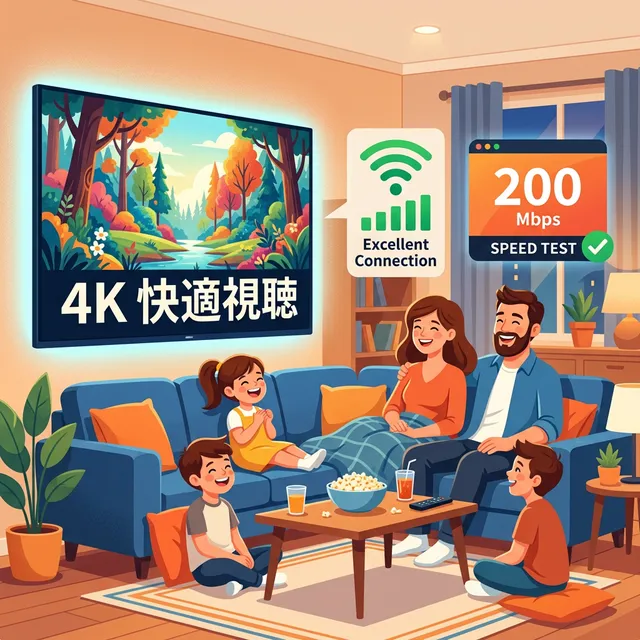
ここまでの対策で改善しない場合、回線自体に問題がある可能性が高い。
🚨 こんな状況なら乗り換えが現実的
- マンションVDSL(最大100Mbps):物理的な上限。光配線への切替か、ホームルーター検討
- 夜間速度が常時1Mbps以下:プロバイダの設備キャパ不足。乗り換え以外に手がない
- エリア境界でWiMAXが不安定:光回線かドコモhome 5Gへ
用途別おすすめ回線
| 状況 | おすすめ | 理由 |
|---|---|---|
| 速度最優先・工事OK | 光回線(NURO/auひかり) | 圧倒的速度。ゲーマー・配信者向け |
| 工事不可だけど安定させたい | ドコモ home 5G | 平均200Mbps超。コンセントに挿すだけ |
| コスパ重視・外でも使う | WiMAX +5G | 工事不要・持ち運び可・実質無制限 |
【2026年最新】Wi-Fi 7で何が変わる?
🚀 Wi-Fi 7(IEEE 802.11be)の3つの革新
- 320MHz幅チャンネル:Wi-Fi 6の2倍の帯域。車線が32車線に拡張されたイメージ
- 4096-QAM:1回の通信で詰め込めるデータ量が約20%増加
- MLO(Multi-Link Operation):2.4/5/6GHz帯を同時使用。途切れにくい
4K/8Kの同時視聴、VR/ARストリーミングが現実的になる。 ルーター買い替えを検討中なら、Wi-Fi 7対応機種を視野に入れておこう。
6GHz帯:干渉なき新天地
Wi-Fi 6Eで解禁された6GHz帯は、Wi-Fi専用に割り当てられた「クリーンな」周波数。 電子レンジもBluetoothも関係ない。マンション密集地帯でも干渉知らずで通信できる。
よくある質問(FAQ)
Q. Netflix 4Kを見るのに必要な回線速度は?
Netflix公式では15Mbps以上を推奨しているが、HDRコンテンツや同時視聴を考慮すると実測30〜45Mbps以上が安心ライン。 ギリギリだとバッファリングが発生しやすい。スピードテストで「下り」を確認しよう。
Q. 夜になると動画が止まるのはなぜ?
19時〜24時は全国的に利用者が集中し、プロバイダの設備(特にPPPoE網終端装置)がパンクする。 IPv6 IPoE接続に切り替えると、この混雑を回避できる場合がある。プロバイダに確認を。
Q. 2.4GHzと5GHzはどちらを使うべき?
ルーターと同じ部屋なら5GHz一択。5GHzは高速・低干渉だが壁を通りにくい。 別の部屋で使うなら2.4GHz、または中継機・メッシュWi-Fiの導入を検討すべき。
Q. ルーターを再起動すると速くなるのはなぜ?
メモリ解放、一時データのクリア、最適な基地局・チャンネルへの再接続が行われるため。 電源を抜いて30秒待つのがポイント。コンデンサの放電を十分に行うことで効果が上がる。
まずは環境最適化から。それでもダメなら回線を見直せ
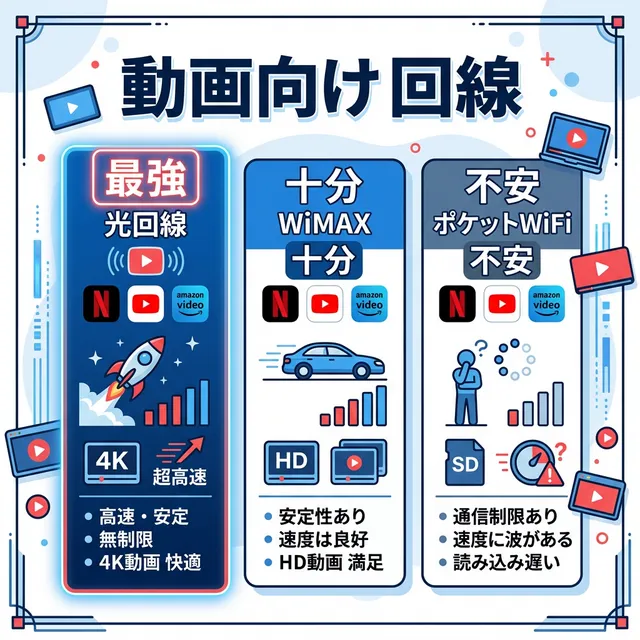
「動画が止まる」ストレスは、原因を特定して正しく対策すれば解消できる。
まずはこの記事で紹介した5つの即効テクニックと7つの環境最適化を試してほしい。 それでも改善しないなら、回線自体を見直す段階だ。
大切なのは、「ずっとガマンし続ける」のをやめること。 毎晩イライラしながら画面を見つめる時間は、あなたの人生から確実に奪われている。
