【2026年完全版】テレワークのWi-Fiが遅い・切れる?
プロ直伝の安定化ガイド
最終更新:2026年1月20日
※本記事はプロモーションを含みます
「大事な商談中にZoomが固まった」「上司への報告中に音声が途切れた」「画面共有が遅すぎてイライラされた」
…この恐怖、テレワーク経験者なら一度は味わったことがあるよね?
結論から言う。「回線速度」を上げても、この問題は解決しない可能性が高い。
なぜなら、Web会議の品質を決めるのは「速度(Mbps)」ではなく、RTT(遅延)・ジッター・パケットロスという別の指標だから。ここを知らずに高い光回線に乗り換えても、金をドブに捨てるようなもの。
この記事では、Zoom/Teamsの公式技術仕様に基づいて「遅い・切れる」の正体を科学的に解明し、0円でできる即効対策から、根本解決のための機器・回線刷新まで、レベル別に徹底解説する。
【結論】あなたのタイプ別・最適な対策
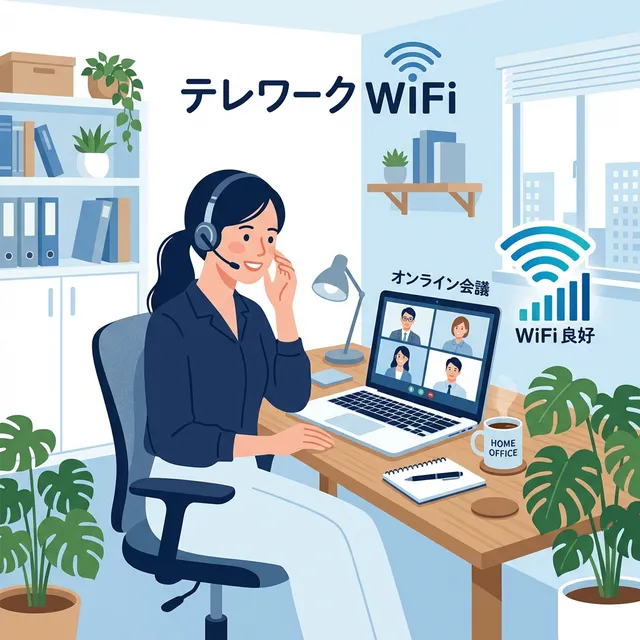
まずは結論から。あなたはどのタイプ?
🔥 タイプA:今すぐ直したい緊急派
「30分後に会議がある!」
→ レベル1(0円対策)へ直行
- ルーターの再起動
- 5GHz帯への切り替え
- ルーターに近づく
⚙️ タイプB:根本から改善したい最適化派
「毎回不安定で疲れた」
→ レベル2〜3を順番に実施
- IPoE(IPv6)への移行
- 有線LAN接続
- Wi-Fi 6対応ルーター導入
🏢 タイプC:社員の環境を整備したいIT管理者
「問い合わせ対応に追われている」
→ 法人向けセクションへ
- モバイルWi-Fi貸与の是非
- VPNスプリットトンネリング
- ゼロトラスト(ZTNA)移行
「遅い・切れる」の正体:速度よりも大事な4つの品質指標
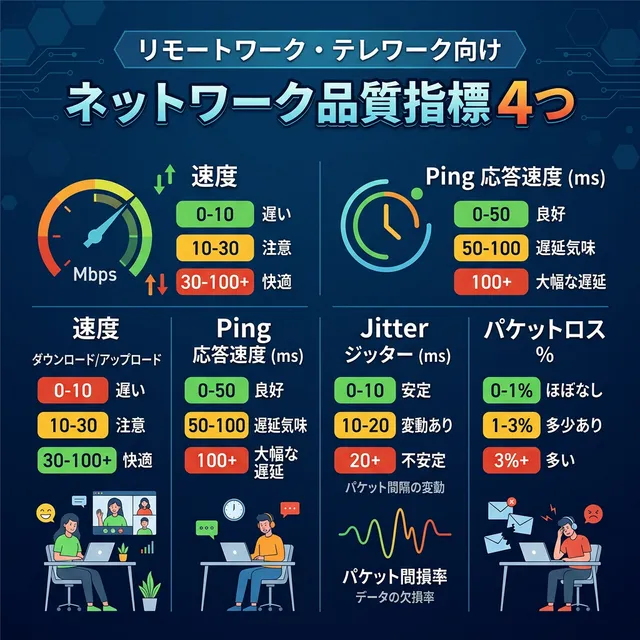
「ネットが遅い=回線速度が遅い」と思い込んでいる人が多いけど、これは半分ハズレ。
Web会議(Zoom、Teams、Meet)はリアルタイム通信。YouTubeみたいにバッファリング(先読み)ができないから、「データが届くまでの時間」と「届き方の安定性」が命なんだよね。
📊 Zoom/Teamsが求める4つの品質指標
| 指標 | 推奨値 | 超えると何が起きる? | 体感 |
|---|---|---|---|
| 帯域幅(速度) | 3〜5 Mbps | 画質が自動で落ちる | 映像がボヤける |
| RTT(遅延) | 150ms以下 | 会話が被る、テンポがズレる | 「え?今なんて?」が増える |
| ジッター | 30〜40ms以下 | 音声が途切れる、ロボット声 | 「プツプツ」聞こえる |
| パケットロス | 2%以下 | 映像が固まる、ブロックノイズ | 画面がカクカク、フリーズ |
注目すべきは「速度」は3〜5Mbpsで十分ということ。今どきのWiMAXでも光回線でも100Mbps以上は出る。つまり速度は余裕で足りてる。問題はその下の3つ(RTT・ジッター・パケットロス)なんだよね。
自分の環境を診断する方法
Zoomアプリには統計情報が表示される機能がある。会議中に「設定 → 統計情報」を開いて、ジッターとパケットロスをチェックしてみて。
- ジッター 40ms超 → 音声途切れの原因
- パケットロス 2%超 → 映像フリーズの原因
0円 レベル1:今すぐできる即効対策
まずは金をかけずにできることから。これだけで改善するケースも多い。
① ルーターとPCを再起動する
「え、それだけ?」と思うかもしれないけど、これがバカにできない。
ルーターは長時間稼働すると内部メモリにゴミが溜まり、処理速度が落ちる(メモリリーク)。24時間365日つけっぱなしの人は、週1回の再起動を習慣に。
② Wi-Fiを5GHz帯に切り替える
多くのルーターは「2.4GHz」と「5GHz」の2つの電波を飛ばしている。
- 2.4GHz:壁を通りやすいが、電子レンジ・Bluetoothと干渉する
- 5GHz:干渉に強いが、壁に弱い
テレワーク中に電子レンジを使うと、2.4GHzのWi-Fiは一発でダウンする。これ、知らない人が意外と多い。ルーターと同じ部屋にいるなら、迷わず5GHz帯を選ぼう。
③ ルーターの置き場所を見直す
電波工学的に最適な配置は以下の通り。
- 部屋の中央(端っこはNG)
- 床から1m以上の高さ(デスクや棚の上)
- 金属や水分から離す(本棚の中、水槽の横はNG)
なぜ床置きがダメなのか?Wi-Fiの電波は360度に広がる回転楕円体(フレネルゾーン)を形成する。床に置くと下半分が遮断されて効率が50%落ちるから。
⚠️ よくあるNG配置
- テレビの裏(電磁波干渉)
- 金属製ラックの中(電波が反射・減衰)
- 水槽の横(水は電波を吸収する)
- 床に直置き(効率50%ダウン)
設定 レベル2:ルーター・アプリの設定を最適化
レベル1で改善しない場合、設定を見直す。
① Wi-FiチャンネルをW52に固定する
5GHz帯には複数のチャンネル帯域がある。
- W52(36, 40, 44, 48ch):DFS非対象、安定
- W53, W56:気象レーダーと共用。検知すると60秒以上の通信断絶が発生
会議中にDFS(レーダー回避)が作動すると、1分間ネットが完全に止まる。W52に固定することで、このリスクをゼロにできる。
② Zoomアプリの設定を軽量化
回線が不安定な環境では、アプリ側で負荷を下げるのも有効。
- 「HD画質」をオフ
- 「バーチャル背景」をオフ(CPU負荷が高い)
- 「低照度に対して調整」をオフ
これらをオフにするだけで、帯域消費が半分以下になるケースもある。
投資 レベル3:機器・回線を刷新して根本解決
レベル1・2でダメなら、ここが出番。金はかかるが、効果は絶大。
① IPoE(IPv4 over IPv6)に移行する
「夜になると遅くなる」現象の犯人は、ほとんどがこれ。
🔧 PPPoE vs IPoE の違い
PPPoE(従来方式)
- NTT局舎内の「網終端装置(NTE)」でID認証を行う
- 利用者が集中する夜間(20〜24時)に、NTEが大渋滞
- 結果:速度が劇的に低下(100Mbps→10Mbps以下も)
IPoE(次世代方式)
- 混雑するNTEを経由しない
- VNE事業者の大容量設備を経由
- 結果:夜間でも安定した速度を維持
多くの光回線プロバイダで、IPoEへの切り替えは無料で申し込める。まだPPPoEの人は今すぐ問い合わせを。
② 有線LAN接続に切り替える
Wi-Fiの安定性には限界がある。最強の安定化手段は「有線LAN」、これに尽きる。
LANケーブルでルーターとPCを直結すれば、電波干渉・ジッター・パケットロスのリスクをまるごとゼロにできる。
| LANケーブル規格 | 最大速度 | おすすめ度 |
|---|---|---|
| Cat5e | 1Gbps | 最低限 |
| Cat6 | 1Gbps(短距離10Gbps) | 普通 |
| Cat6A | 10Gbps | おすすめ |
Cat6A(UTP)を選んでおけば、10Gbps回線にも対応できて将来性も十分。価格も数百円〜千円程度だから、ケチらずにいいものを。
③ Wi-Fi 6 / 6E対応ルーターに買い替える
5年以上前のルーターを使っているなら、買い替えで劇的に改善する可能性がある。
| 規格 | 周波数帯 | 特徴 |
|---|---|---|
| Wi-Fi 5 | 2.4GHz / 5GHz | 現役だが古い |
| Wi-Fi 6 | 2.4GHz / 5GHz | 複数接続に強い(OFDMA) |
| Wi-Fi 6E | 2.4GHz / 5GHz / 6GHz | 空いている高速道路 |
⚠️ Wi-Fi 6Eの注意点
6GHz帯は「空いている=速い」だが、波長が短く壁を通りにくい。コンクリート1枚で信号強度が大幅に落ちる。
マンションで別室に飛ばす用途には不向き。ルーターと同じ部屋で使う前提で導入すること。
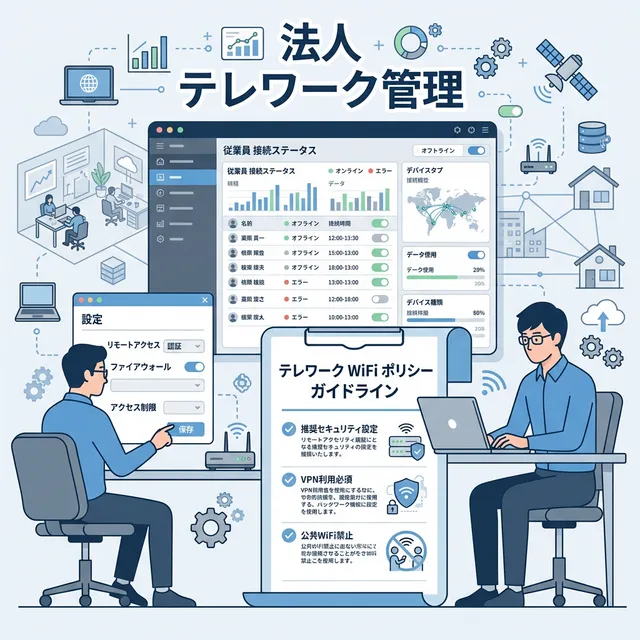
【法人管理者向け】社員のテレワーク環境を安定させるには
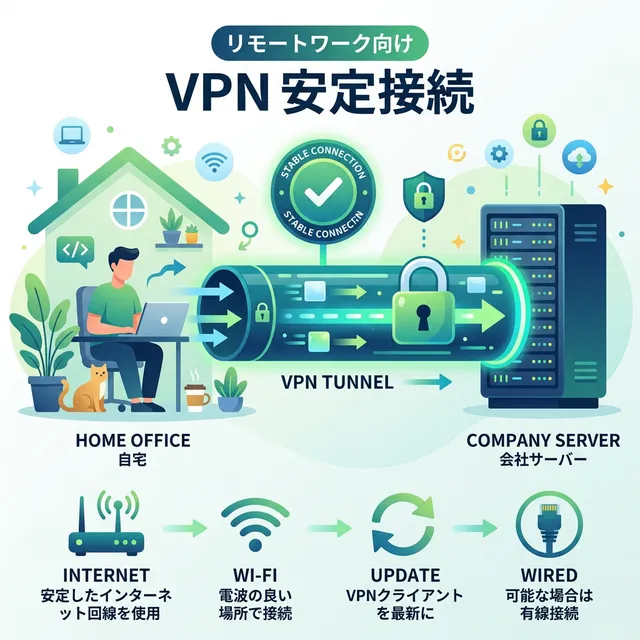
IT管理者・総務担当者向けの視点も補足しておく。
モバイルWi-Fi貸与のメリット・デメリット
| 項目 | メリット | デメリット |
|---|---|---|
| 導入のしやすさ | 設定済み端末を渡すだけ | — |
| セキュリティ | 会社側で設定をコントロール可能 | — |
| 通信品質 | — | エリアによっては繋がらない・遅い |
| 容量制限 | — | 3日10GB等の制限に引っかかるリスク |
結論:モバイルWi-Fiは「緊急用・外出用」としては優秀だが、恒常的なテレワークには光回線の費用補助を検討した方がコスパが良いケースが多い。
VPNが遅い?スプリットトンネリングの検討を
全トラフィックをVPN経由にする「フルトンネリング」は、セキュリティ的には安心だが、Zoom等の大容量通信がVPNゲートウェイに集中し、ボトルネックになりがち。
スプリットトンネリングとは、Zoom/Teams/Office365など、通信先が明確で暗号化済みのSaaSトラフィックだけをVPNから除外する手法。NISTのガイドラインでも、適切な管理下での利用が認められている。
長期的には、境界型防御(VPN)からゼロトラスト(ZTNA)への移行も視野に入れたい。
工事不要で安定した環境を作るなら
「光回線を引けない(賃貸で工事NG)」「すぐに使いたい」という人には、ホームルーターという選択肢もある。
特にBIGLOBE WiMAX +5Gは以下の点でテレワーク向き。
- 5G対応:対応エリアなら下り200Mbps超も
- 工事不要:最短翌日届いてコンセントに挿すだけ
- 縛りなし:いつ解約しても違約金0円
- 有線LANポート搭載:会議中は有線接続で安定化可能

よくある質問

Q. 光回線なのに遅いのはなぜ?
PPPoE接続の場合、夜間に網終端装置が混雑し、実効速度が10Mbps以下まで落ちることがある。IPoE(IPv6)への移行をプロバイダに問い合わせてみて。
Q. 5G対応スマホじゃないけど、5G WiMAXは使える?
使える。WiMAXホームルーター自体が5G電波を受信し、宅内にはWi-Fi(2.4GHz/5GHz)で配信する。端末側は5G非対応でも問題ない。
Q. マンションの備え付けWi-Fiが遅いんだけど…
共有回線は夜間に混雑しがち。個人でホームルーターを契約すれば、自分専用の回線として快適に使える。
Q. 結局、有線と無線どっちがいい?
安定性最優先なら有線一択。会議中だけでもLANケーブルを繋ぐだけで、ジッター・パケットロスのリスクが激減する。