【2026年最新】夜だけネットが遅い!を確実に直す9つの手順
最終更新:2026年1月21日
※本記事はプロモーションを含みます
「毎晩21時になると動画が止まる」「Zoom会議でカクカク」「夜だけ異常に遅い」
このストレス、痛いほどわかる。そして結論から言おう。
その原因の9割は「回線の混雑(PPPoE方式)」か「機器の規格不足」だ。
この記事では、再起動のような即効対策から、根本原因のIPv6 IPoE切り替え、さらには競合サイトが書いていない「LANケーブルの罠」や「WindowsのTCP設定」まで、9段階のレベル別に完全解説する。
【30秒診断】あなたの「遅い」はどのタイプ?
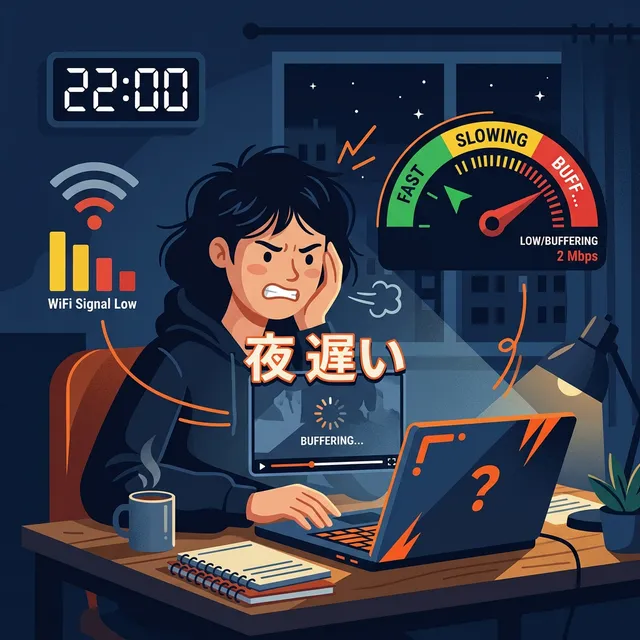
まずは症状から原因を特定しよう。
🔍 症状別クイック診断
まずは現状把握!用途別「快適速度」の目安
「遅い」と感じる前に、用途ごとに必要な速度を知っておこう。
| 用途 | 必要速度(下り) | 備考 |
|---|---|---|
| メール・LINE | 1Mbps〜 | ほぼ問題なし |
| Web閲覧 | 3Mbps〜 | 画像が多いサイトは5Mbps推奨 |
| YouTube(HD 720p) | 5Mbps〜 | — |
| Netflix(フルHD) | 5Mbps〜 | 公式推奨値 |
| Netflix・YouTube(4K) | 25Mbps〜 | 安定視聴には30Mbps推奨 |
| Zoom/Teams会議 | 3Mbps〜 | Ping値が重要 |
| オンラインゲーム | 30Mbps〜 | Ping30ms以下必須 |
夜間に「1Mbps」しか出ないなら、それはWeb閲覧すら困難な異常事態。速度測定サイト(Fast.com等)で現状を確認しよう。
【根本原因】なぜ「夜だけ」遅くなるのか?
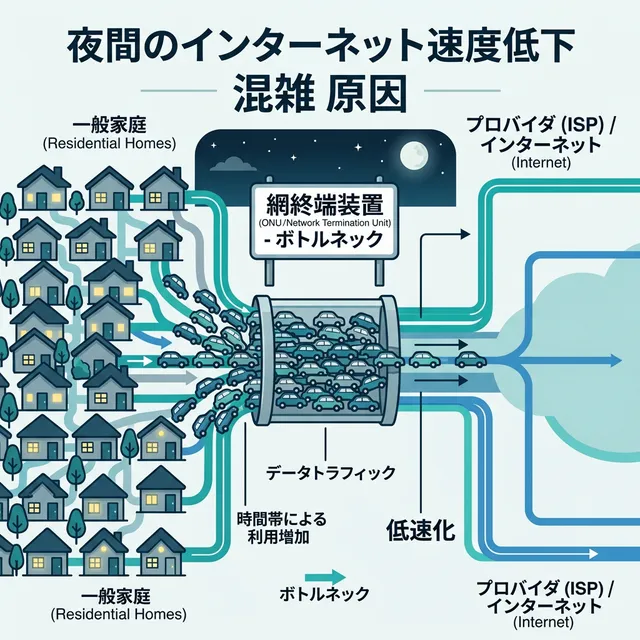
結論:PPPoE接続方式の構造的欠陥が原因だ。
🔧 技術解説:網終端装置(NTE)の渋滞理論
PPPoE方式では、あなたのデータはNTT局舎内の「網終端装置(NTE)」という設備を経由してインターネットに出る。
問題は、このNTEの処理能力に物理的な上限があること。夜20時〜24時は利用者が集中し、NTEへのアクセス要求がその容量を超える。
例えるなら、高速道路の料金所渋滞。道路(光ファイバー)自体は空いていても、料金所(NTE)のゲートが開くのを待つ車列が伸びれば、目的地に着くのは遅くなる。
どれだけ高価なルーターを買っても、この渋滞は回避できない。
IPoE方式:料金所を迂回する「専用レーン」
IPoE(IP over Ethernet)は、このNTEをバイパスする接続方式だ。
- PPPoEの認証プロセスが不要
- VNE(Virtual Network Enabler)事業者の大容量ゲートウェイを経由
- 夜間の混雑時でも安定した速度を維持
⚠️「IPv6対応」の罠
「IPv6対応」と書いてあっても、PPPoE方式のIPv6では混雑回避効果はない。
重要なのは以下のキーワード:
- v6プラス(JPNE)
- OCNバーチャルコネクト
- transix
- IPv6 IPoE(明示的な記載)
プロバイダのマイページや契約書で、自分の接続方式を確認しよう。
Level 0:今すぐ試せる緊急対応(0円・3分)
正しい再起動手順
「再起動」は意外と奥が深い。順番を間違えると効果が薄い。
- ONU(回線終端装置)の電源コンセントを抜く
- ルーターの電源コンセントを抜く
- 1分間待つ(放電と内部メモリのクリア)
- ONUの電源を入れ、ランプが安定するまで待つ(約1分)
- ルーターの電源を入れる
なぜ効くのか? ルーターはIPアドレスのリース更新や最適な基地局/ルート選択をやり直す。メモリリークも解消される。
Level 1:無料でできる即効対策(0円・10分)
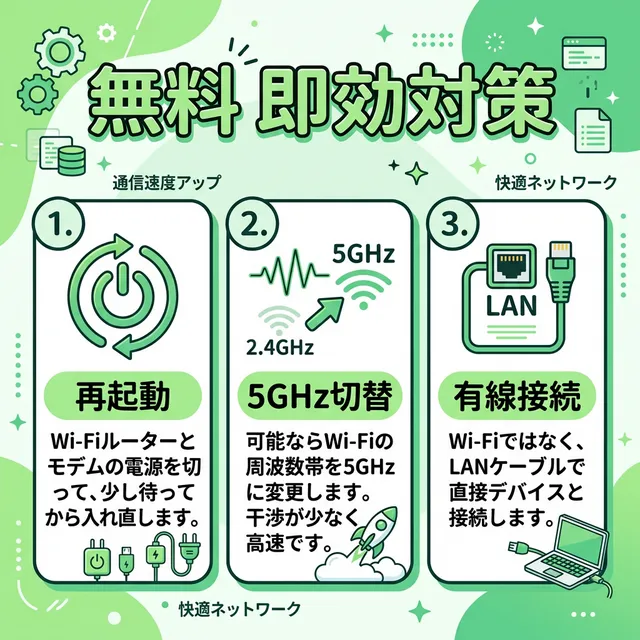
1. Wi-Fi周波数を5GHzに固定
2.4GHz vs 5GHz
- 2.4GHz:電子レンジ・Bluetooth・コードレス電話と干渉。隣家のWi-Fiとも干渉しやすい。
- 5GHz:高速・低干渉。ただし壁を通りにくい。
ルーターのSSID末尾が「-5G」や「-A」のものに接続。同じ部屋で使うなら5GHz一択。
2. バックグラウンド通信を停止
知らないうちに帯域を食っている犯人を探せ:
- Windows Update(自動ダウンロード)
- iCloud / Google Photos / OneDriveの同期
- Steamのゲームアップデート
- スマートTVのファームウェア更新
タスクマネージャー(Ctrl+Shift+Esc)の「ネットワーク」列で確認しよう。
3. 接続機器を減らす
スマホ5台、PC2台、ゲーム機、スマートTV…と繋ぎすぎると、ルーターの処理能力がパンクする。同時接続は10台程度が目安。使っていない機器のWi-Fiはオフに。
Level 2:物理層の点検と最適化(低コスト)
1. LANケーブルの「カテゴリ」を確認せよ
これは盲点中の盲点だ。 ケーブルに印字されている文字を今すぐ確認してほしい。
| カテゴリ | 最大速度 | 帯域幅 | 評価 |
|---|---|---|---|
| Cat5 | 100Mbps | 100MHz | 即廃棄 |
| Cat5e | 1Gbps | 100MHz | 最低ライン |
| Cat6 | 1Gbps | 250MHz | 標準 |
| Cat6A | 10Gbps | 500MHz | 推奨 |
| Cat7/8 | 10Gbps+ | 600MHz+ | 非推奨 |
⚠️ Cat7/Cat8の「罠」:アンテナ効果
「高いケーブルのほうが速い」と思って買ったCat7/8が、逆に速度低下の原因になることがある。
Cat7以上は「STP(シールド付き)」構造が標準。このシールドが効果を発揮するには、機器のアース(接地)が必要だ。
しかし、一般家庭のルーターやPCのLANポートは、ほとんどがアース非対応。アースを取れない環境でSTPケーブルを使うと、シールド部分に電磁ノイズが蓄積し、逆にアンテナとして機能してノイズを拾ってしまう。
結論:家庭用は「Cat6A UTP」一択。
2. ルーターの設置場所を最適化
- 窓際かつ高所に置く(電波は窓から入る)
- 金属製の棚・水槽(水は電波を吸収)の近くを避ける
- 電子レンジから離す(2.4GHz干渉の元凶)
3. ルーターの寿命チェック
ルーターの交換目安は3〜5年。2020年以前の機種を使っているなら、買い替えだけで速度が劇的に改善する可能性がある。
Level 3:根本解決「IPoE」への切り替え
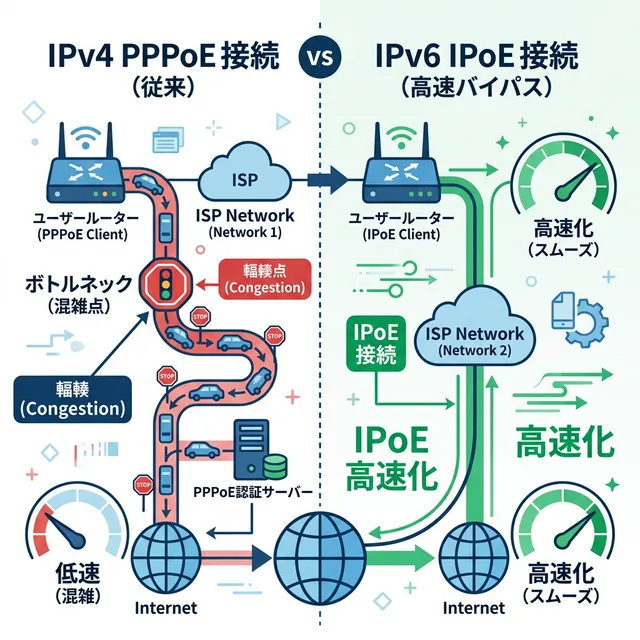
ここが夜間速度低下の根本解決策だ。
Step 1:現在の接続方式を確認
- プロバイダのマイページにログイン
- 「契約情報」「接続設定」などの項目を探す
- 「IPv6」「v6プラス」「IPoE」などの記載があるか確認
見つからない場合は、サポートに電話して「現在PPPoE接続ですか?IPoEに変更できますか?」と聞くのが最速。
Step 2:IPoEサービスを申し込む
多くのプロバイダで無料または月額数百円で対応可能。主なサービス名:
- v6プラス(GMO、@nifty、BIGLOBEなど)
- OCNバーチャルコネクト(OCN)
- transix(IIJmioなど)
Step 3:ルーターの対応確認
IPoE接続には対応ルーターが必要。非対応の場合、プロバイダからレンタルするか、対応機種を購入する。
対応確認は、ルーターのメーカーサイトで「v6プラス対応」等を検索。
Level 4:最新ハードウェアへの投資
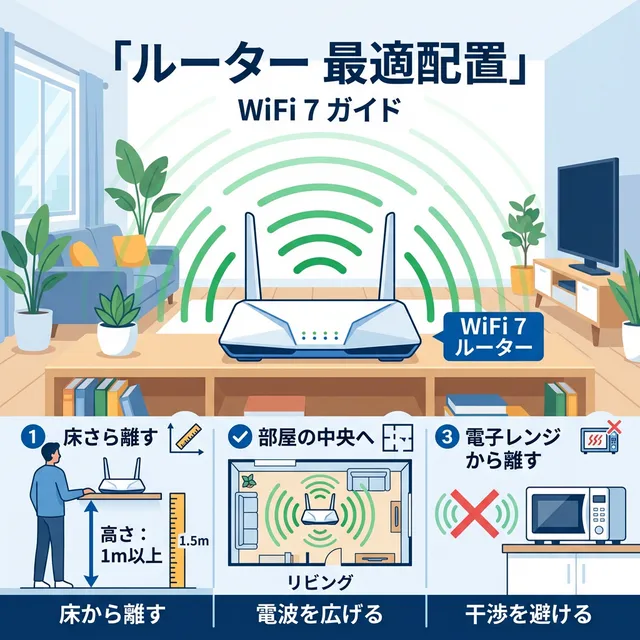
Wi-Fi 7(IEEE 802.11be)とMLOの革命
2024-2025年に普及が始まったWi-Fi 7は、単なる「速度アップ」ではない。遅延と安定性に革命をもたらす。
🔧 技術解説:MLO(Multi-Link Operation)
従来のWi-Fi 6までは、2.4GHz/5GHz/6GHzのいずれか1つの帯域を選んで接続していた。帯域を変えるには再接続が必要で、その間に通信が途切れた。
Wi-Fi 7のMLOは、複数帯域を同時に使用、または瞬時に切り替えて通信する。
- 5GHz帯が混雑→即座に6GHz帯を使用
- レーダー干渉(DFS)検知→自動で別帯域へ逃がす
- 通信待ち時間(Access Latency)を最大85%削減
夜間の混雑時こそ、MLOの真価が発揮される。
ルーター選びのポイント
- Wi-Fi 7対応(MLO搭載)
- v6プラス等のIPoE対応(必須)
- 2.5GbE以上のWANポート(10Gbps回線用ならマスト)
Level 5:OSレベルのチューニング(上級者向け)
TCP受信ウィンドウ自動調整(Auto-Tuning)の確認
Windowsには、ネットワーク状況に応じてTCPウィンドウサイズを自動調整する機能がある。これが無効化されていると、高速回線でも数十Mbps程度しか出ない現象が起きる。
診断手順(コマンドプロンプト・管理者権限)
// 出力結果の「受信ウィンドウ自動チューニング レベル」を確認
- normal:正常。問題なし。
- disabled:異常 ウィンドウサイズが64KBに固定され、高速通信不可。
復旧コマンド
このコマンド1つで、数百Mbps単位の速度改善が見込める場合がある。
⚠️ ゲーマー向け:バッファブロートの注意
逆に、ウィンドウサイズが大きすぎると「バッファブロート」(パケット滞留)でPing値が上がることも。FPSゲーマーはあえて restricted
にする選択肢もある。ただし一般ユーザーは normal 一択。
【特殊ケース】マンションVDSL回線の絶望と脱出法
ここまでの対策を試しても改善しない場合、あなたのマンションが「VDSL方式」である可能性がある。
🏢 VDSL方式とは?
建物の共用部まで光ファイバーが来ていても、各戸への配線が電話線(メタル線)という方式。
この場合、どれだけ高性能なルーターを買っても、物理的な上限は100Mbps(VDSL2規格の理論値)。実効速度は50Mbps程度のことも多い。
確認方法
- 壁のコンセント:「光コンセント」(SC/LC端子)があれば光配線、電話ジャック型ならVDSL
- 契約書類:「マンションタイプ VDSL」の記載
- ONU(終端装置):「VDSL」と印字されたモデム
VDSL脱出の3つの選択肢
| 対策 | 難易度 | 説明 |
|---|---|---|
| 光配線化を交渉 | 高 | 管理組合に設備更新を提案。工事費は共益費から捻出が一般的 |
| 戸建てプラン引き込み | 中〜高 | 自室に直接光回線を引く「裏技」。管理会社・大家の許可が必要 |
| 5Gホームルーターへ乗換 | 低 | 工事不要。WiMAX/ドコモ home 5Gで100Mbps超が見込める |
【最終手段】回線乗り換えの判断基準
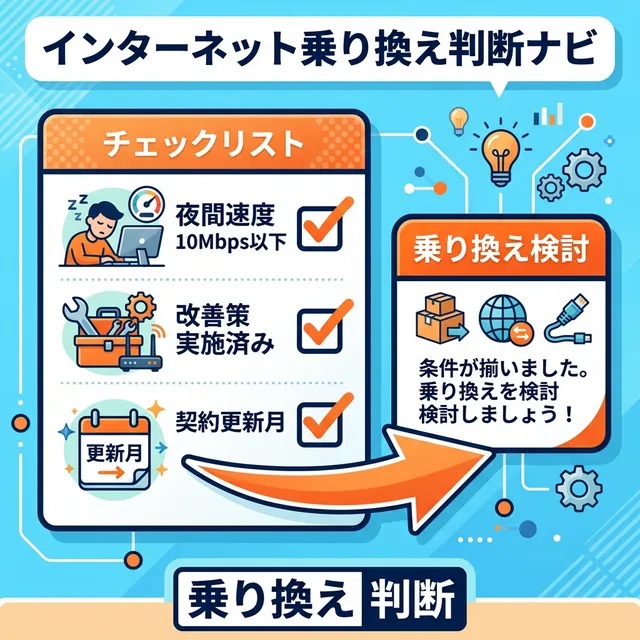
ここまでの対策をすべて試しても改善しない場合、残念ながら現環境では限界というケースもある。
🚨 乗り換えを検討すべき3つの条件
- IPoE切り替え後も夜間1Mbps以下:基地局/局舎側のキャパオーバー
- VDSLマンション+光化交渉不可:物理的上限100Mbps
- ゲーム/ビデオ会議でPing50ms超が常態化:光回線(auひかり/NURO光)でないと解決困難
用途別おすすめ乗り換え先
| 状況 | おすすめ | 理由 |
|---|---|---|
| 速度最優先・工事OK | 光回線(NURO/auひかり) | 独自回線で混雑なし。Ping10ms以下 |
| 工事不可・安定させたい | ドコモ home 5G | 平均200Mbps超。5Gエリアなら光に迫る |
| コスト重視・持ち運びも | WiMAX +5G | 縛りなし。外出先でも使える |

【コラム】日本のネット速度の未来:1Pbpsの世界
🔮 NICTが達成した世界記録
現在「夜になると数Mbps」に悩む一方で、日本の研究機関は驚異的な記録を打ち立てている。
情報通信研究機構(NICT)は2022年、標準的な光ファイバー径を使った伝送実験で1.02ペタビット/秒(Pbps)を達成した。
- 1Pbps = 1,000テラビット = 1,000,000ギガビット
- Netflixの全コンテンツを1秒以下でダウンロード可能な速度
- 現在の米国平均速度の350万倍
この技術は「マルチコア光ファイバー」と「S帯」という未開拓の波長帯域を活用したもの。将来的には海底ケーブルやバックボーンに応用され、家庭用回線にも恩恵が波及するだろう。
今の「夜遅い」問題は、技術的限界ではなく、インフラ投資の過渡期における一時的なボトルネックなのだ。
よくある質問(FAQ)
Q. なぜ夜だけネットが遅くなるのですか?
主な原因は回線の混雑です。特にPPPoE接続方式を使用している場合、NTT局舎内の「網終端装置(NTE)」がボトルネックとなり、利用者が集中する夜20時〜24時に速度が著しく低下します。IPoE方式に切り替えることで、この混雑を回避できます。
Q. IPv6にすれば夜も速くなりますか?
単に「IPv6対応」というだけでは不十分です。重要なのは接続方式で、「IPoE」または「v6プラス」「OCNバーチャルコネクト」などのIPv4 over IPv6サービスに対応していることが必要です。PPPoE方式のIPv6では速度改善効果は限定的です。
Q. LANケーブルのCat7やCat8は買うべきですか?
一般家庭ではおすすめしません。Cat7/8は「STP(シールド)」構造のため、正しくアースを取らないと「アンテナ効果」で逆にノイズを拾い、速度低下の原因になります。家庭用ルーターはほとんどがアース非対応のため、Cat6AのUTP(非シールド)ケーブルがベストです。
Q. マンションのVDSL回線でも改善できますか?
VDSL方式は建物内の電話線がボトルネックとなり、最大100Mbpsが物理的な限界です。宅内対策では根本解決できません。選択肢は3つ:①管理組合に光配線方式への変更を交渉、②戸建てタイプの個別引き込みを交渉、③5Gホームルーター(WiMAX/ドコモ home 5G)への乗り換えです。
Q. Wi-Fi 7のMLOとは何ですか?
MLO(Multi-Link Operation)はWi-Fi 7の革新的機能で、2.4GHz/5GHz/6GHzの複数帯域を同時に使用または瞬時に切り替えて通信します。従来は帯域切り替えに再接続が必要でしたが、MLOはその瞬間に空いている帯域を自動選択するため、夜間の混雑や干渉を回避し、遅延を最大85%削減できます。