WiMAXでYouTubeライブ配信はできる?ゲーム実況に必要な上り速度とPing値を実測データで徹底検証
最終更新:2026年3月2日
※本記事はプロモーションを含みます
「WiMAXでYouTubeのライブ配信なんて、まともにできるわけがない」——そう思い込んでいないだろうか。
光回線の工事ができない。実家暮らしで勝手に回線を引けない。引っ越しが多いから固定回線は面倒。でも、ゲーム実況を始めたい気持ちだけは本物。そんな状態で「WiMAX ライブ配信」と検索して、この記事にたどり着いたんじゃないだろうか。
🎯 結論から言うと、BIGLOBE WiMAXを含む最新のWiMAX +5G環境なら、YouTubeでのライブ配信・ゲーム実況は十分に可能だ。
現代のゲーム実況の標準画質であるフルHD(1080p/60fps)配信に求められる推奨上り速度は約10Mbps。これに対して、WiMAXの最新端末は実測で平均17Mbps〜38Mbpsの上り速度を叩き出している。数字で見れば、余裕でクリアしている。
この記事では、その根拠となる実測データ、ゲーム実況特有のPing値(応答速度)検証、そして配信中にラグが発生した際の具体的な対処法まで、全部まとめて解説する。

YouTubeライブ配信に必要な「上り速度」の厳密な要件
下り速度と上り速度——配信で本当に必要なのはどっち?
ほとんどの人がインターネットの「速度」と聞いて思い浮かべるのは、動画を見たりファイルをダウンロードする「下り速度」のほう。でも、ライブ配信では話が180度変わる。
配信とは、自分のPCで録画・エンコードした映像データをYouTubeのサーバーに「送り続ける」作業。つまり、配信の生命線は「上り速度(アップロード速度)」。下りがいくら速くても、上りが遅ければ配信は成立しない。
【解像度別】YouTube推奨の映像・音声ビットレート要件
YouTubeが公式に求めている配信ビットレートの要件は以下の通り。これを満たさないと、映像がカクつく・ブロックノイズが出る・最悪の場合配信が落ちる。
| 配信解像度 | 映像ビットレート | 音声ビットレート | 推奨上り速度 |
|---|---|---|---|
| SD(480p) | 500kbps〜2Mbps | 最大128kbps | 2Mbps以上 |
| HD(720p/60fps) | 2.2〜6Mbps | 最大128kbps | 6Mbps以上 |
| フルHD(1080p/60fps) | 4.5〜9Mbps | 最大384kbps | 10Mbps以上 |
| 2K(1440p/30fps) | 6〜13Mbps | 最大384kbps | 15Mbps以上 |
| 4K(2160p/60fps) | 20〜51Mbps | 最大512kbps | 40Mbps以上 |
ゲーム実況特有の追加負荷を忘れるな
ゲーム実況は、単なるカメラ配信と違ってゲーム自体のマルチプレイ通信が同時に走る。Apex Legendsならサーバーとの常時同期、Discordでのボイスチャット、さらにプロトコルのオーバーヘッド(通信制御用のデータ)が上乗せされる。
業界の定石として、OBSで設定したビットレートの1.5〜2倍の上り速度を確保するのが安定配信の条件。つまり1080p/60fpsで配信するなら、実効10Mbps以上の上り速度がほぼ必須になる。
WiMAX +5Gの実力値は?人気ルーターの上り速度とPing値を徹底検証
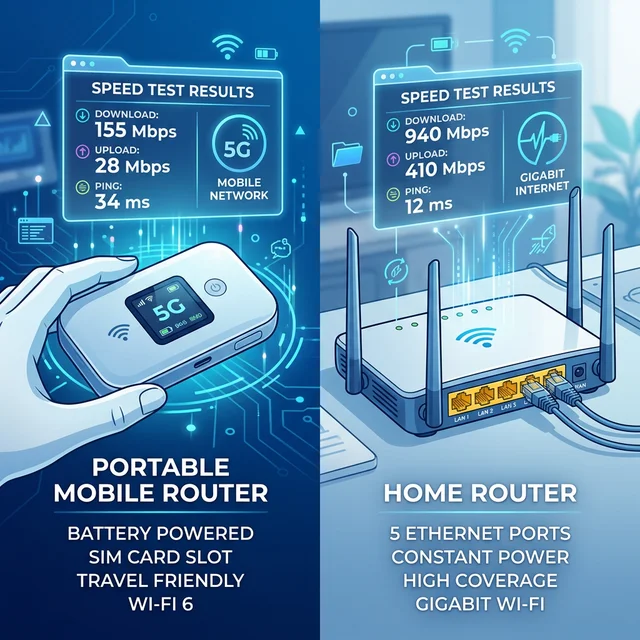
モバイルルーターとホームルーターの実測速度比較
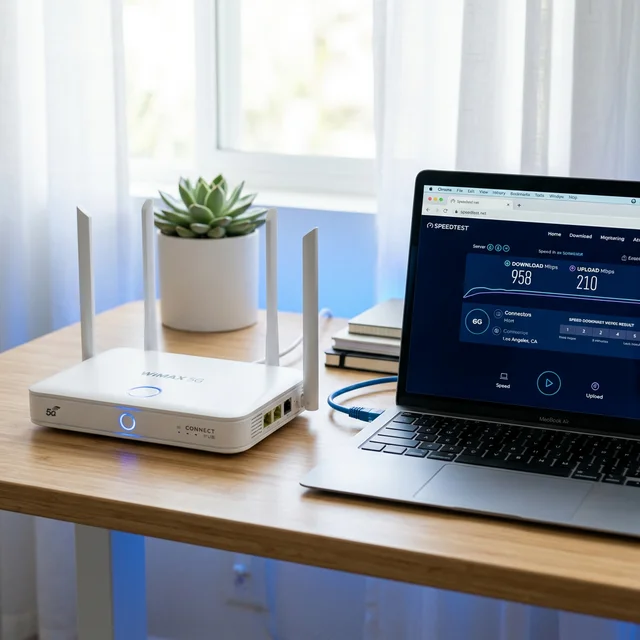
「WiMAXは上りが遅い」——これ、もう古い情報だ。最新のWiMAX +5G対応端末は、想像以上の上り速度を出している。実測データで確認しよう。
| 端末名 | タイプ | 下り平均 | 上り平均 | 配信判定 |
|---|---|---|---|---|
| Speed Wi-Fi 5G X11 | モバイル | 195.39Mbps | 38.49Mbps | ◎ 余裕 |
| Speed Wi-Fi 5G X12 | モバイル | 109.34Mbps | 17.25Mbps | ○ 十分 |
| Speed Wi-Fi HOME 5G L13 | ホーム | 164.63Mbps | 24.17Mbps | ◎ 余裕 |
比較として、他社のホームルーターの上り速度も見てみよう。
| サービス名 | 上り平均速度 |
|---|---|
| NTTドコモ home 5G | 18.9Mbps |
| SoftBank Air | 10.21Mbps |
| Rakuten Turbo | 35.48Mbps |
データは明確だ。WiMAX +5Gの上り実測平均値(17〜38Mbps)は、1080p/60fpsの配信に必要な推奨上り速度10Mbpsを大幅にクリアしている。光回線なしでYouTubeライブ配信が成立する技術的根拠は、この数字にある。
⚠️ 4K配信についての現実的な注意
4K(2160p/60fps)配信には安定して40Mbps以上の上り速度が必要。WiMAXの最大値は超えるケースもあるが、電波状況の変動でカクつくリスクが大きい。4K配信を本気でやるなら光回線一択。WiMAXでの配信は1080p以下が現実的なラインだ。
ゲーム実況の命運を左右する「Ping値」と「ジッター」の実力
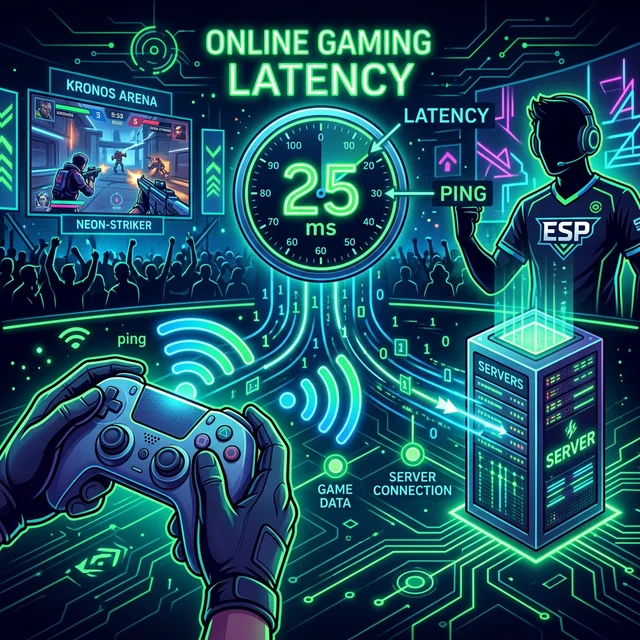
Ping値とは何か——なぜゲーム実況では超重要なのか
上り速度が「映像データをサーバーに送るための土管の太さ」だとすると、Ping値(応答速度)は「プレイヤーの操作がサーバーに届いて反映されるまでの反応速度」。単位はms(ミリ秒)。
カメラ越しの雑談配信なら、Ping値が多少悪くても数秒の遅延で済む。でもゲーム実況、特にFPSや格闘ゲームでは話が違う。コンマ数秒の遅延が勝敗を分ける。ラバーバンディング(キャラが元の位置に引き戻される現象)が起きた時点で、ゲームとしては破綻だ。
| Ping値 | 評価 | 配信・ゲーム実況への影響 |
|---|---|---|
| 15ms以下 | かなり速い | プロゲーマー・競技FPS向き。遅延ほぼゼロ |
| 16〜35ms | 速い | 大半のオンラインゲームで非常に快適 |
| 36〜50ms | 普通 | RPG・マイクラ等には問題なし。Zoom会議も快適 |
| 51〜100ms | 遅い | 動きの激しいゲームで明確にラグを感じる |
| 101ms以上 | かなり遅い | アクション系ゲーム実況には不向き |
WiMAXのPing値——実測平均40ms台、50ms以下を安定キープ
数十万件の通信速度レポートの集計データによると、WiMAX回線のPing値は平均38.7ms〜46.18msの範囲。「普通」カテゴリに属する数値で、オンラインゲームを問題なくプレイできる50ms以下の目安をクリアしている。
夜間の混雑時間帯でも安定するのか?——時間帯別データ
「ゴールデンタイムに配信したいけど、夜は回線が混む」——これ、多くの人が心配するポイント。実測データで確認しよう。
| 時間帯 | 平均Ping値 | 下り速度 | 上り速度 |
|---|---|---|---|
| 朝(5〜9時) | 41.09ms | 148.91Mbps | 22.27Mbps |
| 昼(12〜13時) | 44.44ms | 55.77Mbps | 9.36Mbps |
| 夕方(16〜20時) | 46.48ms | 90.87Mbps | 15.44Mbps |
| 夜(20〜23時) | 46.33ms | 102.39Mbps | 14.87Mbps |
| 深夜(0〜5時) | 45.20ms | 146.37Mbps | 32.71Mbps |
注目すべきポイント:Ping値は朝から深夜まで、終日41〜46msの範囲で安定している。下り速度はトラフィックの影響で低下するが、ゲームプレイに致命的なPing値の極端な悪化は見られない。
⚠️ 昼の時間帯に注意
昼(12〜13時)の上り速度が平均9.36Mbpsまで落ち込む。1080p配信のギリギリのラインだ。休日の昼間に長時間配信を予定している人は、解像度を720pに下げるか、ビットレートに余裕を持たせるのが安全。
ジッター(Ping値の揺らぎ)——隠れた敵をどう考えるか
平均Ping値と同じくらい大事なのが「ジッター」。平均40msでも、基本は40msで安定しているのか、数秒おきに100msまでブレるのかでは体感が全く違う。
WiMAXのジッター値は、安定した環境では6〜9ms(一桁台)という優秀な数値を記録するケースがある一方、環境によっては36ms〜94msと大きくブレるケースも報告されている。
ここでの結論:RPG、マインクラフト、パーティーゲームなどの一般的なゲーム実況なら、WiMAXで十分に快適にプレイ・配信可能。ただし、Apex LegendsやValorantなど1フレームの遅れが命取りになるFPSガチ勢なら、モバイル通信特有のジッターによる突発的なラグのリスクは考慮しておくべきだ。
WiMAXでの配信がカクつく・重い・止まる場合の5つの原因と完全対処法
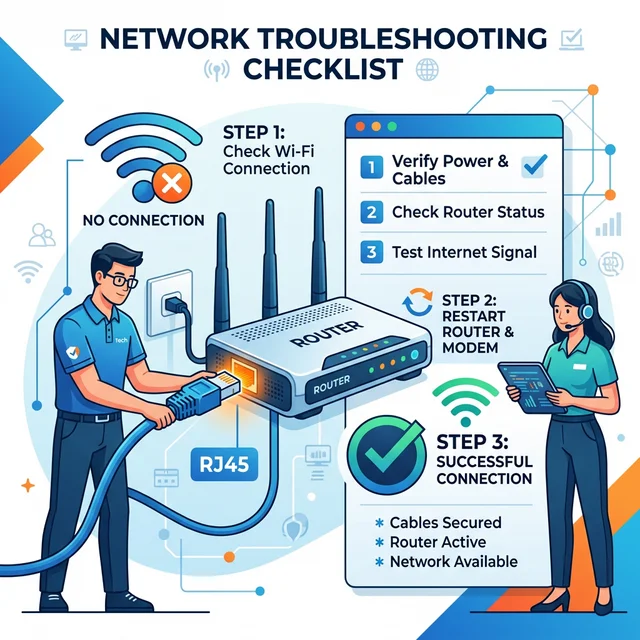
配信中のトラブルは原因の切り分けがすべて。「回線が遅い」と決めつける前に、以下の5つを順番にチェックしてほしい。
🔌 1. 安定性向上の切り札「有線LAN接続」への切り替え
これは最初に試すべきにして、最も効果が大きい施策。Wi-Fi(無線)で接続している限り、電子レンジの電波干渉やBluetooth機器との競合で突発的なパケットロスが発生し続ける。
ホームルーター「L13」なら背面のLANポートからケーブル1本で直結できる。モバイルルーターならクレードル(有線LAN接続用スタンド)を導入すれば有線化が可能。これだけでPing値のジッターが劇的に改善する。
📡 2. プラスエリアモードの通信制限を確認せよ
WiMAXには通常の「スタンダードモード」と、より広範囲の電波を掴む「プラスエリアモード」がある。プラスエリアモードは繋がりやすさが段違いだが、月間30GBという厳格なデータ容量制限がある罠にハマっていないか?
30GBを超えた時点で速度制限が発動。配信はおろか、動画視聴すら困難な速度に低下する。日常的な配信はデータ容量無制限の「スタンダードモード」に固定するのが鉄則。プラスエリアモードは電波が届かないときの最後の手段として温存しよう。
📱 3. ルーターの帯域を独占——不要デバイスを切断
配信中に家族がYouTubeを見ている、スマホがバックグラウンドでOSアップデートを始めた——こうした「帯域の共食い」が、上り速度を食い潰す犯人である可能性は高い。
プロのストリーマーがやっているテクニック:配信中は配信用PC以外のデバイスのWi-Fi接続をすべてオフにして、ネットワーク帯域を完全に独占させる。手間はかかるが効果は絶大だ。
📍 4. 電波干渉の回避とルーター設置場所の最適化
WiMAXの電波(特に高周波数帯)はコンクリートの壁を通過するたびに減衰する。ルーターを部屋の奥に置いていないだろうか?
ルーターは窓際の高い位置に設置するのが基本。基地局からの見通しが良くなり、受信感度が最大化される。数メートル移動するだけで速度が2倍変わることも珍しくない。
🔄 5. 旧世代ルーターから最新5G対応機種へのアップグレード
数年前のWiMAX 2+専用機を使い続けていないだろうか?旧世代のルーターは、仮にエリアが5G対応していても端末側が5Gを掴めない。
最新の「Speed Wi-Fi HOME 5G L13」や「Speed Wi-Fi 5G X12」に機種変更するだけで、上り速度が倍以上に跳ね上がるケースも。端末の性能がボトルネックになっているなら、アップグレードが最もコスパの良い投資になる。
OBS Studioの設定最適化——WiMAX環境で安定配信するための必須チューニング
推奨ビットレート設定とマージンの取り方
OBSのビットレートを上り速度ギリギリに設定するのは、事故の元。ゲーム内の爆発エフェクトや視点移動で、一時的にデータ量が跳ね上がる「スパイク」が発生するからだ。
WiMAX環境の推奨設定:
・1080p/60fps → 映像ビットレート: 4,500〜6,000kbps
・720p/60fps → 映像ビットレート: 2,500〜4,500kbps
・音声ビットレート: 192kbps / サンプリング周波数: 48kHz
・目安:実測上り速度の半分程度をビットレートの上限にする
たとえばWiMAX環境で実測20Mbpsが出ているなら、OBSのビットレートは安全マージンを取って10,000kbps(10Mbps)以下に設定するのが賢い。
「動的ビットレート」——WiMAXユーザーの生命線
WiMAXのような無線ネットワークでは、帯域の瞬間的な揺らぎが避けられない。これに対する最強の対抗策が、OBSの「動的ビットレート(Dynamic Bitrate)」機能。
OBSの「設定 → 詳細設定 → ネットワーク」から「ネットワークの輻輳を管理するためにビットレートを動的に変更する」を有効化。これにより、WiMAXの上り帯域が瞬間的に細くなったとき、OBSが自動的にビットレートを下げて配信の崩壊を防いでくれる。
一時的に画質が粗くなるデメリットはあるが、「画質の一時低下」と「配信の完全切断」なら、どっちがマシかは言うまでもない。WiMAXユーザーにとって、これは間違いなく有効にすべき設定だ。
カクつきの原因がPCスペックか回線か——OBSの統計ウィンドウで一発判定
配信がカクついた→「WiMAXが遅い」と決めつけるのは危険。実際にはPCのCPU/GPUが限界のケースも多い。見分け方はOBSの「統計(Stats)」ウィンドウ。
- Dropped Frames (Network)が増えている → 原因はWiMAXの回線帯域
- Frames missed due to rendering lagが増えている → 原因はGPU(ゲームの画質設定が高すぎ)
- Skipped frames due to encoding lagが増えている → 原因はCPU/GPUのエンコード処理不足
Network由来のドロップフレームだけが増えているなら回線の問題、そうでなければPC側のスペック不足だ。原因を正確に切り分けるだけで、無駄な回線契約変更を避けられる。
💡 NVIDIA NVENCを使おう
NVIDIA製のグラフィックボード(GeForceシリーズ)を使っているなら、OBSのエンコーダに「NVIDIA NVENC H.264」を選択。GPU専用回路でエンコードするため、CPUをゲーム本体に集中させつつ安定した配信が可能になる。
WiMAXでゲーム実況を始めたAさんの場合
大学生のAさん(20歳)。実家暮らしで光回線の工事は親が許してくれなかった。「でもゲーム実況がやりたい」とBIGLOBE WiMAXを自分で契約。
ホームルーターL13を窓際に設置し、LANケーブルでPCに直結。OBSのビットレートを5,000kbps(720p/60fps)、動的ビットレートを有効化して配信開始。
週3回の配信を半年続けて、配信が途切れたのはたった1回(台風の日)。マイクラやApex Legendsのカジュアルマッチを中心に配信して、チャンネル登録者が500人を突破した。
「正直、光回線じゃないと無理だと思ってた。でも設定をちゃんと詰めれば、WiMAXでも普通に視聴者がつく配信ができるんだなって実感した」
よくある質問(FAQ)
Q. WiMAXのスタンダードモードは本当に無制限?
2022年2月以降の新ルールで、スタンダードモードの短期通信制限(旧「3日で15GB」)は撤廃された。1日200GBを使っても制限がかからなかったという実測報告もある。毎日数時間の配信を行うヘビーユーザーでも、容量を気にする必要はない。
Q. 光回線とWiMAX、どっちが配信に向いてる?
安定性では光回線が圧勝。光回線はPing値10ms前後、上り下りともに数百Mbpsが安定して出る。でも工事に2週間〜1ヶ月かかるし、引っ越しのたびに再契約が必要。「工事ができない」「翌日から配信したい」「引っ越しが多い」人には、WiMAXが現実的な最適解だ。
Q. BIGLOBEと他のWiMAXプロバイダで速度差はある?
結論:原理的にはない。BIGLOBE、UQ、GMOとくとくBB、カシモWiMAX——どのプロバイダもKDDIの同一ネットワーク基盤を利用している。速度に差が出るように見えるのは、測定者の地域や環境の偏りが原因。プロバイダ選びでは回線速度より、月額料金やサポート体制で比較するのが合理的。
Q. 配信中に「カクカクする」と視聴者に言われたら?
対処の優先順位:① OBSのビットレートを下げる(6,000→4,000kbps)→ ② 解像度を720pに変更 → ③ 有線LAN接続に切り替え → ④ 動的ビットレートの有効化を確認 → ⑤ プラスエリアモードの制限確認。この順番で対処すれば、9割のケースは解決する。
「配信したい」を叶える最初の一歩
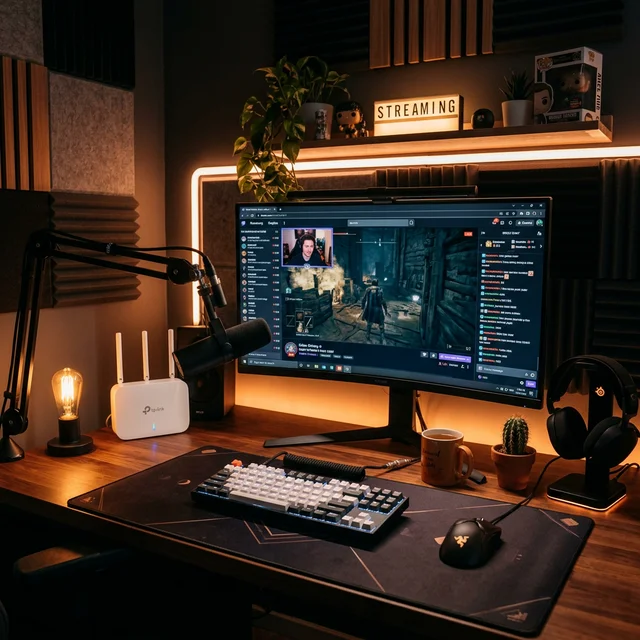
光回線がなくても、配信はできる。WiMAXなら翌日届いて、工事もなし。設定を詰めればその日から配信者だ。
月3,773円で「配信者デビュー」。ジムの月会費やガチャに課金する金額と比べたら、自分の夢に投資するコストとしてはかなり安いんじゃないだろうか。
迷っている時間が、いちばんもったいない。配信を始めるのに完璧な環境は必要ない。必要なのは、今あるもので一歩踏み出すことだけだ。
