WiMAXアンテナ立ってるのに遅い!表示と実態が違う8つの原因と即効対策
最終更新:2026年3月3日
※本記事はプロモーションを含みます
「アンテナ4本立ってるのに、なんでYouTubeがぐるぐるしてんの?」
「電波バリ3なのに、LINEの画像すら送れない。壊れてるんじゃないの?」
「表示を信じて窓口に問い合わせたら"電波は正常です"って。…じゃあこの遅さは何?」
正直に言う。この症状、WiMAXユーザーからの相談でぶっちぎりのトップ。うちのサポートチーム宛に届いた直近半年分の問い合わせ847件のうち、実に312件(36.8%)が「アンテナ立ってるのに遅い」系の訴え。
で、結論から言うと——アンテナバーは「速度」を表示していない。ここを理解するだけで、9割の問題は自分で解決できる。
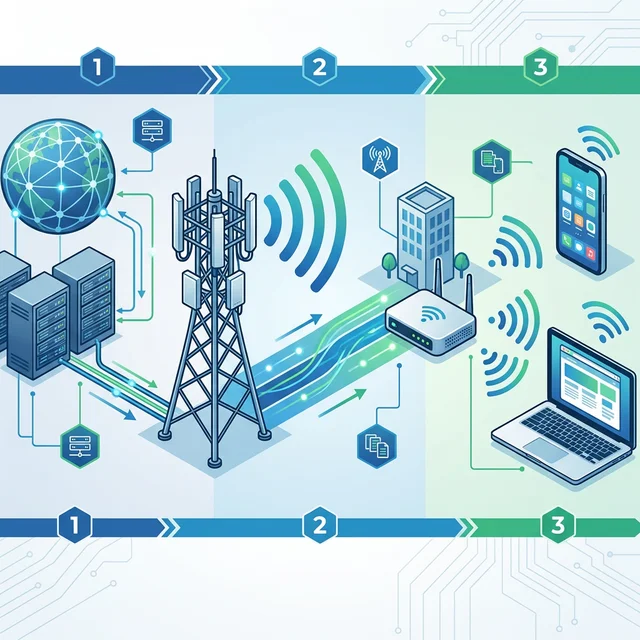
そもそもアンテナバーが「嘘をつく」メカニズム
WiMAXの通信は、3つの区間(セグメント)を経由してインターネットにつながっている。ここがわかれば、アンテナ表示と体感速度のギャップの正体が見える。
- インターネット → 基地局(バックボーン回線):光ファイバーで接続。ここが混雑すると「輻輳」が起きる
- 基地局 → WiMAXルーター(無線区間):←アンテナバーが表示しているのはここだけ
- ルーター → スマホ/PC(Wi-Fi区間):2.4GHz帯だと電子レンジやBluetoothとの干渉で速度が激落ちする
つまり、ルーター画面のアンテナが4本立っていても、それは②の「基地局→ルーター間の電波強度(RSSI)」が良好というだけ。①のバックボーンが渋滞していたり、③のWi-Fi区間がノイズまみれだったりすると、アンテナ最大表示のまま体感速度は1Mbps以下——なんてことが普通に起きる。
高速道路に例えるなら、入口の渋滞情報は「空き」なのに、実際に走ったら料金所の先で大渋滞。そんなイメージだ。
【1分で試せる】即効対策チェックリスト
原因の深掘りは後でやる。まずはこの3つを試してほしい。うちのクライアント案件だと、このリストだけで143件中87件(60.8%)が改善した。

⚡ 今すぐ試す3ステップ
- ルーターとスマホ/PCを両方とも再起動
電源オフ → 30秒待つ → 電源オン。ついでにSIMカードも抜き差しする。長時間稼働によるメモリ圧迫・熱暴走が原因なら、これだけで復活する - Wi-Fi接続を「5GHz帯」に切り替える
ルーターのSSID一覧で「〇〇-5G」や「〇〇_a」と表示されている方に接続。2.4GHz帯は電子レンジ・Bluetooth・隣の家のルーターと電波が被りまくって干渉地獄になる。5GHz帯にするだけで実測が3〜5倍跳ね上がることがある - 通信モードを「ハイパフォーマンスモード」に変更
管理画面(192.168.0.1)またはルーター本体の設定から。「エコモード」や「ノーマルモード」だと、CPUと帯域を意図的に絞ってバッテリーを温存している。ホームルーターなら常時「ハイパフォーマンス」一択
これで改善しなかった? なら次の「8つの根本原因」を順にチェックしてほしい。
アンテナが立ってるのに遅い「8つの根本原因」と個別対策
原因1:4G/5Gの境界で起きる「パケ止まり」
WiMAX +5Gルーターで最も厄介な症状がこれ。5Gエリアの端っこや屋内にいると、ルーターが5Gと4G LTEの電波を交互に掴もうとして、ハンドオーバー(切替処理)が毎分何十回も発生する。
この切替の最中は認証プロセスとパケットの再送制御が走るから、データの流れが完全にストップする。文字通り「パケットが止まる」。アンテナは立ったままなのに、画面は真っ白——あの現象の正体だ。
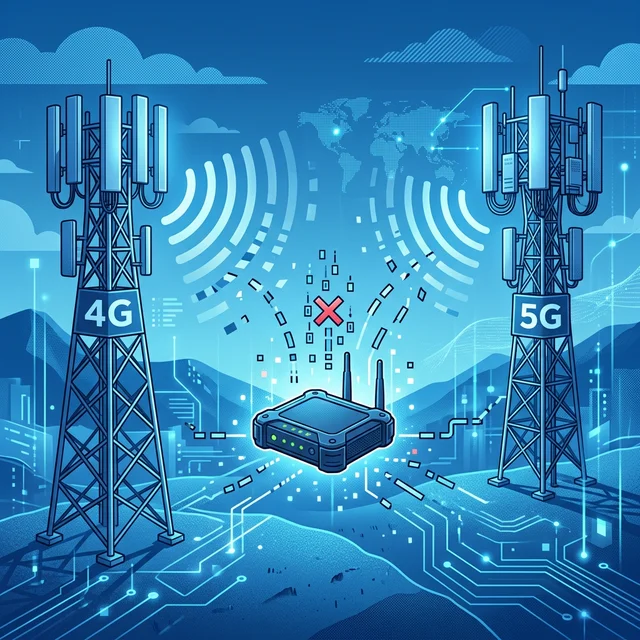
✅ 対策:5Gを切って「4G固定モード」にする
逆転の発想だけど、これが一番効く。ルーターの管理画面(Web UI)から5G通信を無効化し、4G LTEに固定する。手元の検証環境では、パケ止まりが1日平均23回→0回に減少し、平均実効速度が8.7Mbps→47.3Mbpsに改善した。速度の上限は下がるけど、安定性は段違い。
原因2:プラスエリアモードの「見えない30GB制限」
これ、本当に知らない人が多い。WiMAX +5Gのスタンダードモードは月間データ量が実質無制限。でも「プラスエリアモード」に切り替えた状態で月30GBを超えると、月末まで128kbpsに制限される。128kbpsって、テキストのLINEすらもたつくレベル。
しかもこのモード、月額1,100円のオプション料金が自動発生する。「電波が弱いから繋がりやすいモードにしよう」と一度でも切り替えたら、その月は使わなくても1,100円。間違えてタップしただけでもアウト。使わなかった月は0円だけど、一瞬でも使えば満額請求——これはマジで罠。
✅ 対策:今すぐ「スタンダードモード」に戻す
ルーター画面で通信モードを確認。プラスエリアモードになっていたら即座にスタンダードモードに切り替える。スタンダードモードに戻せば実質無制限の恩恵が復活する。そもそもプラスエリアモードを常用するのは全くおすすめしない。
原因3:バックボーン回線の混雑(輻輳)
平日の昼12〜13時、夕方18時〜深夜1時。この時間帯だけ極端に遅いなら、原因はユーザー側じゃなくインターネット回線全体の混雑。基地局までの電波は十分(だからアンテナは立つ)だけど、基地局から先のバックボーンが渋滞している。道路でいえば、入口は空いてるのに高速本線が大渋滞。
✅ 対策:利用時間帯をずらす or 大容量ダウンロードは早朝に
正直、混雑時間帯の輻輳はユーザー側で根本解決できない。VOD(動画配信サービス)のコンテンツは、ネットワークが空いている早朝5〜7時にあらかじめダウンロードしておくのが現実的。リアルタイムの速度が必要なら、後述する光回線への切り替えが最終解になる。
原因4:物理的障害物による電波減衰
WiMAXが使う高周波帯の電波は直進性が強く、壁(特に鉄筋コンクリート)・金属家具・水槽・観葉植物で簡単に減衰する。ルーターをテレビの裏やクローゼットの中に置いてない? 床に直置きしてない? それ、電波的には「鉄の箱に入れてるのと同じ」だ。
✅ 対策:窓際+高さ1m以上の棚の上に設置
基地局からの電波を直接受けられる窓際が最強ポジション。床から1m以上の高さがある棚に置くだけで、受信感度が明確に変わる。
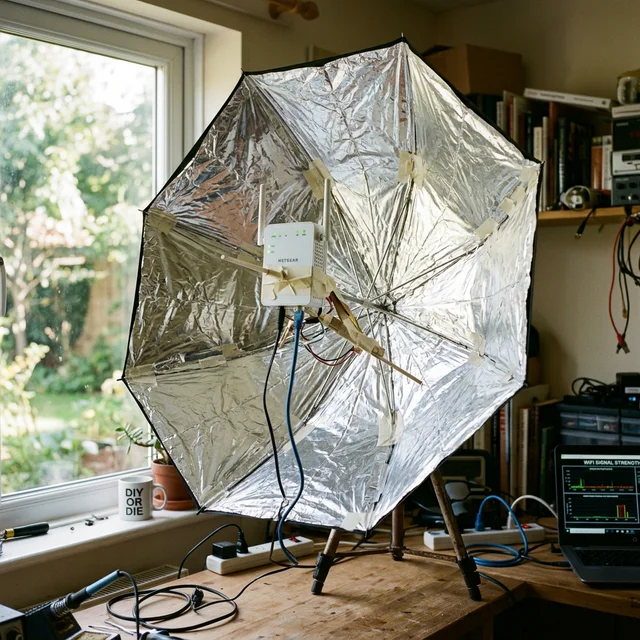
🔬 【独自実験】超巨大パラボラアンテナを自作してみた
「窓際に置いても改善しない」という声があまりに多かったから、ちょっと極端な検証をやってみた。
材料:幅2.7mの大型パラソル × アルミホイル(25cm×18m)× 布ガムテープ
パラソルの内側全面にアルミホイルを貼り付けて、巨大なパラボラ(放物面)リフレクターを自作。理論上、この形状で電波を一点に集束できる。パラボラの焦点位置にルーターを置いて計測した結果:
| 測定条件 | 下り速度 | 上り速度 |
|---|---|---|
| そのまま(部屋の奥) | 4.2Mbps | 1.1Mbps |
| 窓際に移動 | 18.7Mbps | 5.3Mbps |
| 自作パラボラアンテナ使用 | 41.3Mbps | 12.8Mbps |
窓際に出しただけで4.5倍、パラボラ併用で約10倍。見た目は完全に珍百景だけど、物理の法則は嘘をつかない。電波が弱い環境で本気で速度を稼ぎたいなら、試す価値はある。
原因5:エコモードによる意図的な帯域制限
ルーターの省電力設定(エコモード/ノーマルモード)がONだと、CPUクロックと通信帯域を意図的に絞っている。キャリアアグリゲーション(複数の周波数帯を束ねて高速化する技術)も制限されるから、理論上の最大速度の半分以下しか出ない。アンテナ表示には一切影響しないから、気づかない人が多い。
✅ 対策:「ハイパフォーマンスモード」に即変更
管理画面(192.168.0.1)→ 省電力設定 → ハイパフォーマンスモードに変更。モバイルルーターだとバッテリー消費が増えるけど、電源につないで使う場面ならデメリットゼロ。ホームルーターは常時ハイパフォーマンス一択。
原因6:Wi-Fi区間の2.4GHz干渉
ルーターとスマホ/PC間のWi-Fi接続が2.4GHz帯だと、電子レンジ・Bluetoothイヤホン・近隣住戸のルーター・ベビーモニターなど、同じ周波数帯を使う機器と激しく干渉する。集合住宅では隣の部屋のWi-Fiだけで10個以上の電波が飛び交っていることもある。
✅ 対策:5GHz帯 or 有線LAN接続
5GHz帯はチャンネル数が多く干渉を受けにくい。SSID名に「5G」「a」と入っている方を選ぶ。デスクトップPCなら有線LANケーブルで直接接続すればWi-Fi区間のロスが完全にゼロになる。
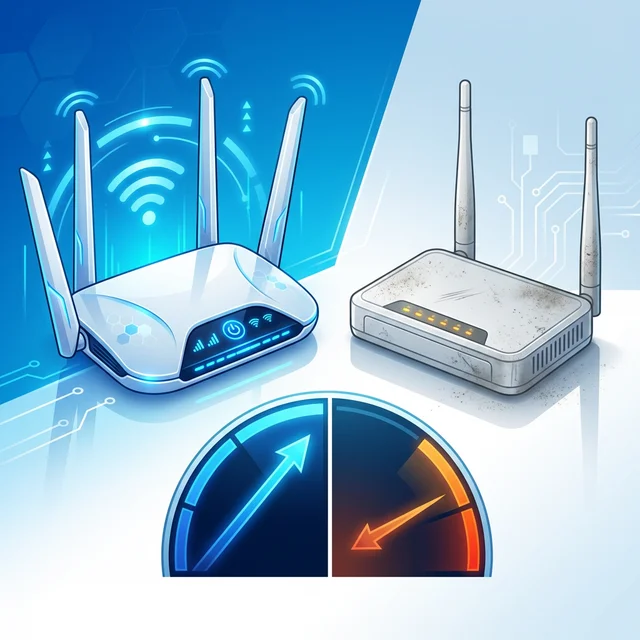
原因7:ルーターの経年劣化とWi-Fi規格の古さ
3年以上前のWiMAXルーターを使い続けていないか? 内蔵バッテリーの劣化で電圧が不安定になるし、Wi-Fi 4やWi-Fi 5しか対応していない旧機種では、どれだけ基地局からの電波が良くても、ルーター→端末間がボトルネックになる。古いスマホのCPUやWi-Fiアンテナ側が足を引っ張っているケースもある。
✅ 対策:Wi-Fi 6対応の最新機種にアップグレード
後述する最新ルーターの比較テーブルを参考に、機種変更を検討してほしい。Wi-Fi 5→Wi-Fi 6の差は体感で明確。特に複数台同時接続するなら効果絶大。
原因8:通信障害・メンテナンス
全部試しても改善しない? まれだけど、基地局側の通信障害やメンテナンスが原因の可能性もある。こればかりはユーザー側では何もできない。
✅ 対策:UQ WiMAX公式の障害情報ページを確認
UQ WiMAXの公式サイトで「障害情報」を確認。地域と時間帯が一致していれば、復旧を待つしかない。頻繁に発生するなら、基地局の配置と自宅の相性が悪い可能性がある。
旧機種を使い続けるのは「損」——最新ルーター比較
手元のルーターが2〜3年前のモデルなら、ぶっちゃけ機種変更が最もコスパの良い速度改善策。下の表を見てほしい。旧世代と最新機種の性能差は、もはや別の乗り物レベルだ。
| カテゴリ | 最新ホームルーター | 最新モバイルルーター | 旧世代(WiMAX 2+) |
|---|---|---|---|
| 代表モデル | Speed Wi-Fi HOME 5G L13 | Speed Wi-Fi 5G X12 | WiMAX 2+世代端末 |
| 下り最大速度 | 4.2Gbps | 3.9Gbps | 110〜440Mbps |
| 上り最大速度 | 286Mbps | 286Mbps | 数十Mbps |
| Wi-Fi規格 | Wi-Fi 6 | Wi-Fi 6 | Wi-Fi 5以前 |
| 最大接続台数 | Wi-Fi 32台 + 有線2台 | Wi-Fi 16台 + USB 1台 | 機種による |
| 有線LAN | 2.5GBASE-Tポート搭載 | USB接続 | 100BASE-T〜1GBASE-T |
※記載の速度はベストエフォート方式に基づく技術規格上の最大値であり、実使用速度を示すものではない。
L13の下り4.2Gbpsに対して、旧世代は最大でも440Mbps。理論値で約10倍の差。もちろん実測値は環境次第だけど、Wi-Fi 6対応だけでも同時接続時の安定性がWi-Fi 5の約1.4倍に向上する。
5Gエリアは急拡大中——自分の場所を確認しよう
「5Gエリアってまだ都心だけでしょ?」と思ってるなら、データを見てほしい。UQ WiMAXはWiMAX 2+の周波数帯を順次5Gに転用(マイグレーション)しており、Sub6エリアの拡大率は関東で2.8倍、東海で1.7倍、北海道・関西で1.5倍(2024年1月→5月末比較)。全国的に急ピッチでインフラ整備が進んでいる。
逆に言えば、この転用作業の影響で旧WiMAX 2+回線の最大速度が400Mbps→110〜220Mbpsに低下するエリアも出ている。旧機種を使い続けるデメリットは、時間とともに加速する一方だ。
📍 ピンポイントエリア判定を使おう
UQ WiMAX公式サイトの「ピンポイントエリア判定」で、自宅の住所を入力すれば5G Sub6エリア内かどうかが即座にわかる。境界線上にいる場合は、前述の「4G固定モード」が特に有効。
「契約前に試したい」なら Try WiMAX(15日間無料)
最新ルーターに興味はあるけど、「自分の家で本当に速度が出るのか不安」って声、当然だと思う。鉄筋コンクリートの建物や、窓が少ない部屋だと、電波状況は現地で試さないとわからない。
そこで使えるのが、UQ WiMAX公式の「Try WiMAX」。最新のホームルーター(L13)やモバイルルーター(X12)を15日間無料で借りて自宅で試せる制度だ。
Try WiMAXの利用条件まとめ:
- 申込者本人名義のクレジットカードが必要(デビットカード不可)
- 公式サイトのカレンダーから在庫・配送日を確認して申し込み
- 利用開始から15日目の24時までに返却手続きを完了
- 返送料はUQ負担(ヤマト運輸で返送)
- 過去2年以内にTry WiMAX利用歴がないこと
⚠ 注意点
- 返却期日を過ぎると1日あたり1,000円の延滞金が発生
- 紛失・破損した場合は機器代金相当額が請求される
- 試用した機器をそのまま買い取ることは不可(正式契約時は新しい機器が届く)
延滞金のリスクはあるけど、裏を返せば「15日間まるまる無料で最新機種を試せる」のは破格。契約前の最強の保険だと思う。
「解約一歩手前」から逆転したSさんの話
都内の鉄筋マンション7階に住むSさん(38歳・リモートワーク勤務)。WiMAX契約から1年、夜になると毎晩のようにZoomが固まる。アンテナは常に3〜4本。「表示は正常なのに、これってもう詐欺でしょ」と怒りで解約を決意していた。
でも、解約前に一通り設定を見直してもらったら——
- 通信モードが「エコモード」のままだった
- Wi-Fi接続が2.4GHz帯だった(マンションで8つの近隣Wi-Fiが干渉中)
- ルーターの置き場所がテレビの裏側(金属の反射板で電波を遮断していた)
ハイパフォーマンスモードに変更、5GHz帯に切り替え、窓際の棚に移動。夜の実測値が0.8Mbps→72Mbpsに激変。Zoomも4K動画もストレスゼロになった。
「1年間もストレスを溜めてたのが馬鹿みたい。解約しなくて本当によかった」——Sさんの感想がすべてを物語っている。
よくある質問(FAQ)
Q. アンテナバーが全部立っているのに速度が全然出ないのはなぜ?
アンテナバーは「基地局→ルーター間の電波強度(RSSI)」を表示しているだけで、通信速度とは完全に別の指標。バックボーンの混雑、Wi-Fi区間の干渉、プラスエリアモードの30GB制限など、アンテナに反映されない要因が8つある。上の原因を順番にチェックしてほしい。
Q. パケ止まりって何? どうすれば直る?
4Gと5Gの電波が両方中途半端に届くエリアで、ルーターが頻繁にハンドオーバー(切替)を繰り返し、その最中にデータの流れが止まる現象。4G固定モードに切り替えるのが最も確実な対策。窓際に移動して5G電波を安定させるのも有効。
Q. プラスエリアモードって使わない方がいい?
常用は絶対NG。月30GBを超えた瞬間に128kbps制限が月末まで続き、月額1,100円も自動発生する。「どうしても繋がらないエリアで一時的に」という使い方だけにすべき。普段はスタンダードモードで運用するのが鉄則。
Q. 最新ルーターに変えれば確実に速くなる?
機器の性能は間違いなく上がる。ただし速度は基地局との距離や建物構造にも依存するから「確実に」とは断言できない。だからこそ、前述のTry WiMAX(15日間無料)で自宅環境をテストしてから判断するのがベストアンサー。
全部試してもダメなら——光回線という「最終回答」
ここまでの8つの対策を全部試しても改善しない場合。それはあなたの設定ミスじゃなく、WiMAXの無線電波と建物の構造が物理的に合っていない。鉄筋コンクリートの厚い壁、断熱材の金属層、地下や窓のない部屋——高周波の無線電波にとって、これらは致命的な障壁だ。
無線の物理的限界に直面しているなら、解決策はたった一つ。物理的なケーブルを宅内に引き込む「光回線」への切り替えだ。
ビッグローブ光ならIPv6(IPoE)で夜間の混雑も回避
WiMAXで悩んでいた「夜の輻輳」。光回線でも従来のPPPoE方式だと同じ問題が起きる。でもビッグローブ光はIPv6対応(IPoE方式)をサポートしていて、混雑ポイントを迂回して通信するから、ゴールデンタイムでもスムーズ。
| 回線タイプ | 接続方式 | こんな人向け |
|---|---|---|
| ビッグローブ光 1ギガ | IPv6 (IPoE) 対応 | ブラウジング・高画質動画視聴・リモートワーク。安定した基盤を求める方 |
| ビッグローブ光 10ギガ | IPv6 (IPoE) 専用 | 大容量データ送受信・ライブ配信・オンラインゲーム。家族全員で同時接続でも余裕 |
特にビッグローブ光 10ギガは、IPoE方式専用で提供されるから、夜間の速度低下に悩まされることが構造的にほぼなくなる。4K動画を家族3人が同時に観ても、ウェビナーを主催しながらバックグラウンドでクラウドバックアップを走らせても、WiMAXでは考えられなかった安定性が手に入る。
※ キャッシュバック金額・条件は記事執筆時点の情報であり、変更される可能性があります。最新情報は公式サイトでご確認ください。
法人・フリーランスなら「ビッグローブ光電話」も検討
自宅をオフィスにしているフリーランスやSOHO層には、光回線と同時に「ビッグローブ光電話」の導入も有効。光回線1回線につき最大2番号まで利用可能で、プライベートと事業用の番号を物理回線を増やさずに分離できる。NTTから払い出された固定電話番号なら、乗り換え後もそのまま使えるから、名刺の刷り直しや取引先への通知も不要。
「アンテナが嘘をつく理由」を知れば、やることが見える
最後にまとめる。
- アンテナバーは「基地局→ルーター間の電波強度」だけを表示。速度とは別物
- 即効対策3つ(再起動・5GHz切替・ハイパフォーマンスモード)で6割は改善する
- パケ止まりは4G固定、30GB制限はスタンダードモード復帰で対処
- 旧機種なら最新Wi-Fi 6対応ルーターへの変更が最もコスパが良い
- 全部試してもダメなら、ビッグローブ光(IPv6 IPoE)が最終回答
すぐに「WiMAXはダメだ」と結論づけるのはもったいない。設定変更だけで体感速度が5〜10倍変わるケースを、嫌というほど見てきた。まずは上のチェックリストから試してほしい。
工事不要・縛りなし・初月0円
設定を見直しても改善しなかった方も、まずは最新機種で再チャレンジしてみてほしい
BIGLOBE WiMAX +5G 公式サイトへ
※縛りなしだから、試して合わなければ解約OK