【2026年完全版】スマホのデータ不足を今すぐ解消|ギガ節約&容量確保の全手順〔iPhone/Android対応〕
最終更新:2026年1月21日
※本記事はプロモーションを含みます
「また今月もギガ死か…」「写真撮ろうとしたら"空き容量がありません"って…」
正直に言う。スマホの「データ不足」を放置してる人、毎月5,000円以上損してる可能性が高い。
なぜか?大容量プランに入れば解決すると思ってない?実は、設定を見直すだけで無料でギガを節約できるし、クラウドを使えばストレージも無限に増やせる。知らないのはあなただけ、という状況なんだよ。
この記事では、「ギガ(通信量)が足りない」と「本体容量(ストレージ)が足りない」の両方を根こそぎ解決する。まずは自分がどっちの問題か診断しよう。
【まず確認】あなたの「データ不足」はどっち?

🔍 症状別クイック診断
🟢 正直どっちもだ…
→ 安心して。上から順番に読めば両方解決できる。
💡 「ギガ」と「ストレージ」の違いをサクッと解説
ギガ(通信量)=毎月のインターネット通信の上限。携帯会社との契約で決まる。使い切ると速度制限。
ストレージ=スマホ内部の保存容量。写真・動画・アプリを入れる「倉庫」のサイズ。一杯になると保存できない。
【ギガ不足編】今すぐできる通信量節約術
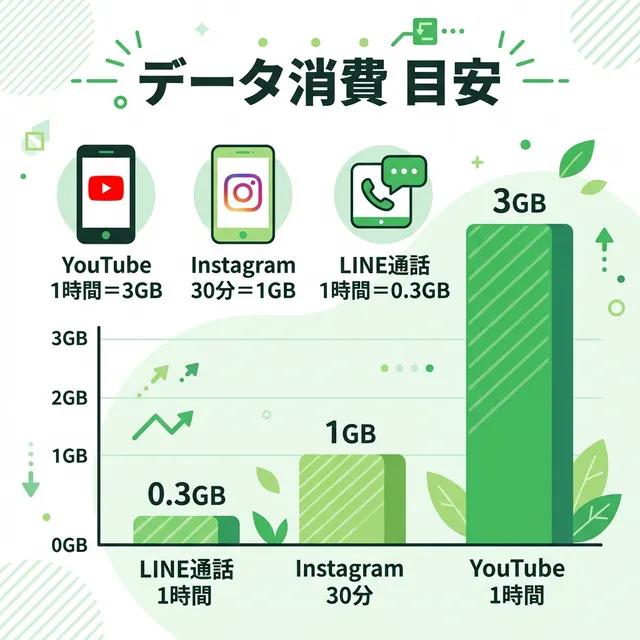
ギガが減る原因を知らないまま「大容量プランに変えよう」って考えてない?それ、携帯会社の思うツボだから。
まずは「何がギガを食ってるか」を数字で把握しよう。
データ消費量ランキング:犯人はコイツだ
MM総研の2025年調査によると、スマホの月間平均データ通信量は12.46GB。でも中央値は3GB付近——つまり、一部のヘビーユーザーが平均を爆上げしてる。
| アプリ/用途 | 1時間あたりの消費量 | 1GBで何時間? |
|---|---|---|
| YouTube(1080p HD) | 約2.0GB | 約30分 |
| YouTube(720p) | 約1.0GB | 約1時間 |
| YouTube(360p 低画質) | 約0.3GB | 約3時間 |
| Netflix(HD) | 約3.0GB | 約20分 |
| TikTok | 約0.54GB | 約1.8時間 |
| Instagram(動画視聴) | 約0.42GB | 約2.4時間 |
| Zoom(ビデオあり) | 約0.5〜1.0GB | 約1〜2時間 |
| Spotify(最高音質) | 約0.14GB | 約7時間 |
| LINEテキスト | ほぼゼロ | 数万通 |
⚠️ 衝撃の事実
YouTube(HD)を1日1時間見るだけで月30GB消費する。3GBプランならたった3日でギガ死確定。「なんで減るの?」って言ってる場合じゃない。
【対策1】動画の「自動再生」を今すぐオフに
TikTokやInstagramを開いた瞬間、勝手に動画が読み込まれてギガが吸われてる。これが「パケット泥棒」の正体。
Instagram の設定
- プロフィール →「≡」メニュー →「設定とプライバシー」
- 「データ使用量とメディアの画質」をタップ
- 「データ使用量を軽減」をオン
TikTok の設定
- プロフィール →「≡」メニュー →「設定とプライバシー」
- 「データセーバー」をオン
YouTube の設定(画質固定)
- アプリ右上のアイコン →「設定」
- 「動画の画質設定」→「モバイルネットワーク接続時」
- 「データセーバー」を選択
※YouTube Premiumなら、Wi-Fi環境で動画を事前ダウンロードしてオフライン再生も可能。
【対策2】バックグラウンド通信を殺す
「何もしてないのにギガ減る」の正体がコレ。アプリがバックグラウンドで勝手に通信してる。
iPhone の場合
- 「設定」→「一般」→「Appのバックグラウンド更新」
- 「Wi-Fi」のみに変更、または不要なアプリをオフ
Android の場合
- 「設定」→「ネットワークとインターネット」
- 「データセーバー」をオン
これでバックグラウンド通信が遮断され、使用中のアプリもデータ消費が抑制される。
⚠️ iPhoneユーザー必見:「Wi-Fiアシスト」の罠
「設定」→「モバイル通信」の一番下にある「Wi-Fiアシスト」。これがオンだと、Wi-Fiが弱い時に勝手にモバイル通信に切り替わる。気づかないうちにギガを吸われる原因。今すぐオフにしろ。
【対策3】広告ブロックで通信量30〜40%削減
これ、意外と知られてない裏技。Webサイトの広告を読み込むだけで大量のデータを消費してる。
📈 AdGuard社の調査データ
- 広告ブロックで通信量平均30〜40%削減
- ページ読み込みのリクエスト数が約半分に
- 年間換算で約80GB節約の可能性
- バッテリー消費も最大40%削減
おすすめツール
- Brave ブラウザ:Chromeベースで使い勝手そのまま。インストールするだけで広告ブロック。無料。
- AdGuard(iPhone Safari用):App Storeからインストール →「設定」→「Safari」→「機能拡張」で有効化。
【対策4】格安プラン+Wi-Fiルーターの「黄金コンビ」
ここまでの対策をやっても足りない人、あるいは「もう面倒くさい」という人へ。発想を変えよう。
大容量プラン(月8,000円〜)を1本で契約するより、格安プラン(月1,000円以下)+WiMAX(月4,000円前後)の組み合わせの方が安くなる。
| パターン | 月額 | 使えるデータ量 |
|---|---|---|
| 大手キャリア無制限プラン | 約7,500〜8,500円 | 無制限(スマホのみ) |
| 格安SIM(3GB)+ WiMAX | 約5,000円 | 実質無制限(Wi-Fi使い放題) |
💰 実例:Yさん(32歳・会社員)の場合
「大手キャリアの無制限プラン(月8,500円)に入ってたんだけど、自宅での通信が8割だと気づいた。思い切ってUQモバイル(月1,078円)+BIGLOBE WiMAX(月4,015円)に切り替えたら、月3,407円の節約。年間で約4万円浮いた。しかもPCもWiMAXで繋げるから、むしろ便利になった。」

【ストレージ不足編】端末の容量を確保する方法
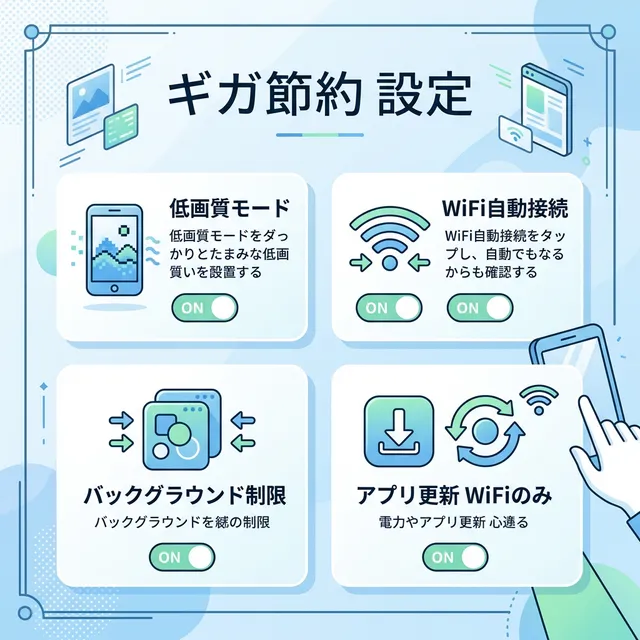
「空き容量がありません」が出たら、まず何がスマホを圧迫してるかを確認しよう。
現状把握:まずは「犯人」を特定する
iPhone の場合
- 「設定」→「一般」→「iPhoneストレージ」
- カテゴリ別の使用状況がグラフで表示される
- 「App」「写真」「メディア」どれが多いかチェック
Android の場合
- 「設定」→「ストレージ」(機種により「バッテリーとデバイスケア」内の場合も)
- 「画像」「動画」「アプリ」などの内訳を確認
- 「Files by Google」アプリを使うと「ジャンクファイル」を自動検出してくれる
【対策1】キャッシュ削除(特にLINE)
LINEのキャッシュ、何もしないと数GBに膨れ上がる。トーク履歴を消さずにキャッシュだけ消せるから、今すぐやって。
LINEキャッシュ削除の手順
- LINEアプリを開き、ホームタブ →「設定(歯車アイコン)」
- 「トーク」をタップ
- 「データの削除」をタップ
- 「キャッシュデータ」にのみチェックを入れる
- 「選択したデータを削除」をタップ
⚠️ 「すべてのデータ」を選ぶとトーク履歴も消えるので注意!
Safari(iPhone)のキャッシュ削除
- 「設定」→「Safari」
- 「履歴とWebサイトデータを消去」をタップ
Chrome(Android/iPhone)のキャッシュ削除
- Chromeアプリ →「︙」→「履歴」
- 「閲覧履歴データの削除」
- 期間を「全期間」、「キャッシュされた画像とファイル」にチェック
- 「データを削除」
【対策2】写真・動画をクラウドに逃がす
端末の写真を消せないなら、クラウドに退避すればいい。どのサービスがいいか、比較したから参考にして。
| サービス | 無料容量 | 有料プラン | おすすめ層 |
|---|---|---|---|
| iCloud+ | 5GB | 50GB: 月150円 200GB: 月450円 2TB: 月1,500円 |
iPhoneユーザー(シームレスに統合) |
| Google One | 15GB | 100GB: 月290円 2TB: 月1,450円 |
Androidユーザー、家族共有したい人 |
| Amazon Photos | 5GB | プライム会員は写真無制限 | 既にプライム会員の人(最強コスパ) |
💡 iPhoneユーザー向け裏技
「設定」→「写真」→「iPhoneのストレージを最適化」をオンにすると、オリジナル写真はiCloudに保存され、端末にはサムネイルだけ残る。見た目は変わらないのに、容量が劇的に空く。
【対策3】外部ストレージで物理的に拡張
AndroidユーザーならmicroSDカードで容量増やせる。iPhoneでもLightning/USB-C対応のUSBメモリが使える。
| 製品カテゴリ | 容量目安 | 価格帯 | おすすめ用途 |
|---|---|---|---|
| microSDカード(Android) | 128GB〜512GB | 1,500〜5,000円 | 常時容量拡張、カメラ保存先変更 |
| iPhone対応USBメモリ | 64GB〜256GB | 3,000〜8,000円 | バックアップ、PCへのデータ移動 |
📱 おすすめ製品(2025年版)
- SanDisk iXpand Flash Drive Go(Lightning/USB-A両対応、256GB):高速転送、動画バックアップに最適
- SanDisk SDCZ480(USB-C、256GB):iPhone 15以降・Android両対応、最大400MB/s
【診断】あなたに合った解決策は?
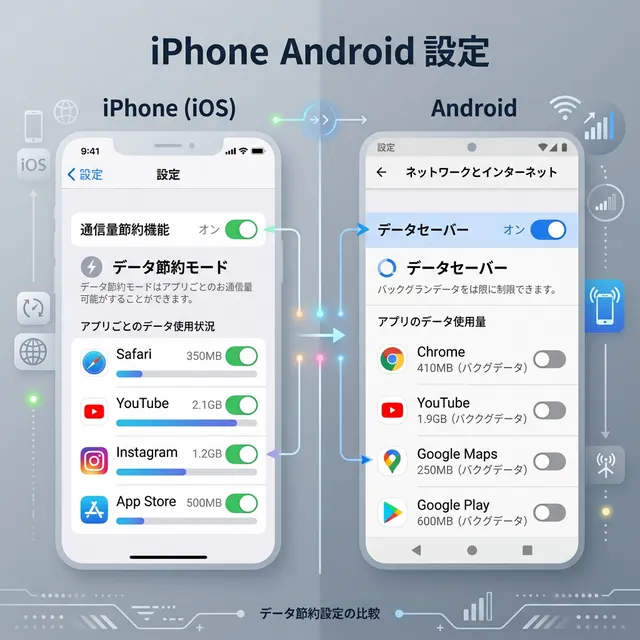
状況別に最適解をまとめた。自分に近いパターンを見つけて。
| あなたの状況 | おすすめ対策 |
|---|---|
| 自宅にWi-Fiがない・弱い | WiMAXなどのホームルーター導入 → スマホは格安プランでOK |
| 外出先でも動画を見る | YouTube Premium等で事前ダウンロード + データセーバー設定 |
| 写真・動画が多すぎて消せない | Amazon Photos or iCloud+ でクラウドへ移行 |
| LINEが重い・動作が遅い | LINEキャッシュ削除 → 効果抜群 |
| とにかくコスト重視 | 広告ブロック(無料)+ バックグラウンド通信制限(無料)から始める |
よくある質問(FAQ)

Q. ギガが足りないのとストレージが足りないのは何が違う?
ギガ(通信量)は毎月の携帯回線でのインターネット通信量のこと。月末に速度制限がかかる現象。ストレージは端末内の保存容量で、写真やアプリを保存する場所。「空き容量がありません」と出たらこちらの問題。
Q. YouTubeを1時間見るとどれくらいギガを消費する?
画質によって大きく異なる。360p(低画質)で約0.3GB、720p(HD)で約1GB、1080p(フルHD)で約2GB。4Kなら約8.8GB。画質を下げるだけで消費量は1/3以下になる。
Q. LINEのキャッシュを消してもトーク履歴は消えない?
「キャッシュデータ」のみを削除する場合、トークのテキスト履歴は残る。ただし「すべてのデータ」を選ぶと消えるから、必ず「キャッシュデータ」だけにチェックを。
Q. 広告ブロックでどれくらい通信量を節約できる?
AdGuard社の調査によると、平均で30〜40%の通信量削減が可能。年間換算で約80GBの節約になるケースも。Braveブラウザなら無料でインストールするだけ。
Q. iPhoneの「Wi-Fiアシスト」って何?オフにすべき?
Wi-Fi電波が弱い時に自動でモバイル通信に切り替わる機能。気づかないうちにギガを消費する原因になるため、オフにすることを強く推奨。「設定」→「モバイル通信」の一番下にある。
Q. 格安SIM+WiMAXの組み合わせは本当にお得?
自宅でWi-Fiを使うことでスマホのギガ消費を抑え、格安プランで月1,000円以下に。WiMAXは月4,000円前後なので、大容量プラン1本より合計で月2,000〜3,000円安くなるケースが多い。PCやタブレットも繋げるから、むしろ便利になる。
Q. クラウドストレージはどれがおすすめ?
写真メインならAmazon Photos(プライム会員なら無制限無圧縮)が最強。iPhoneユーザーはiCloud+(50GB月150円〜)が便利。AndroidならGoogle One(100GB月290円〜)がシームレス。
Q. SDカードで容量を増やせないiPhoneはどうすればいい?
Lightning/USB-C対応のUSBメモリが使える。また、iCloudの「iPhoneストレージを最適化」をオンにすると、写真をサムネイル化して端末容量を自動で空けてくれる。
まとめ:やるか、やらないか
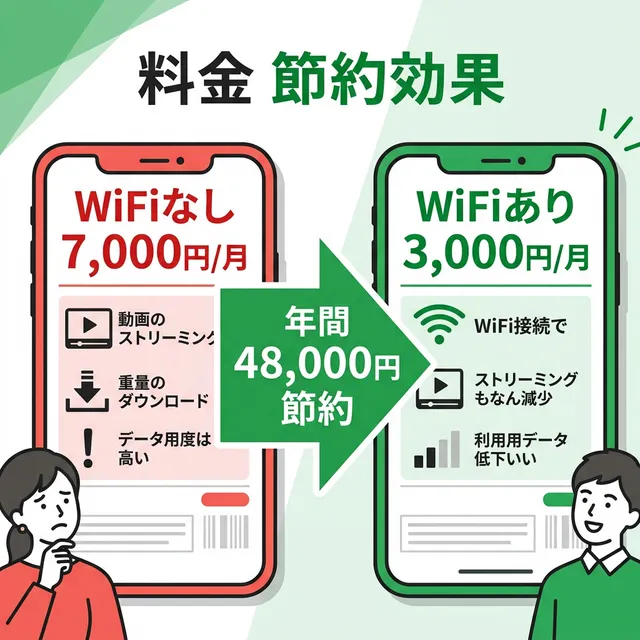
ここまで読んで「あとでやろう」と思ってるなら、ぶっちゃけ永遠にやらない。今すぐ1つだけやってくれ。
- ギガ不足なら →「Wi-Fiアシスト」をオフにする(30秒で終わる)
- ストレージ不足なら → LINEのキャッシュを削除する(1分で終わる)
それで効果を実感できたら、他の対策も試せばいい。小さな一歩が、毎月のストレスと無駄な出費をなくす。