40代・50代のWi-Fi選び|失敗しない「置くだけ」vs「光回線」の正解ルート
「お店に行っても専門用語ばかりで疲れた」「若い店員さんの説明が早すぎて聞き返せなかった」
そんな経験、ないだろうか。
正直に言うと、Wi-Fiやルーターの世界は「わからなくて当然」だ。なぜなら、通信業界は新しい規格や専門用語を次から次へと生み出し、消費者を置き去りにしてきたから。
でも、安心してほしい。この記事を読めば、あなたに「本当に必要なもの」が明確になる。
40代・50代の「わからない」を肯定しつつ、失敗しないWi-Fi選びの正解ルートを、専門用語なしで一緒に見ていこう。
放置すると、どうなるか?
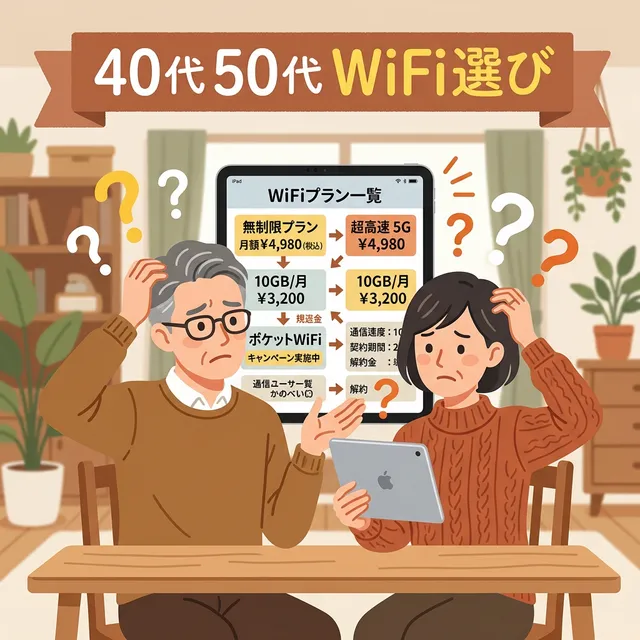
「今のままでも困ってないし…」と思うかもしれない。でも、こんな経験はないだろうか?
- 夜になると動画がカクカクして、イライラする
- 在宅勤務のオンライン会議で、自分だけ映像が固まる
- スマホの「ギガ」が月末になると足りなくなる
- 「セキュリティ大丈夫かな…」と漠然と不安を感じている
これらの小さなストレスは、5年前のルーターをそのまま使い続けていることが原因かもしれない。
さらに厄介なのは、「何が問題かわからないから、どう直せばいいかわからない」という状態だ。
この記事では、まず「そもそもWi-Fiって何?」という基礎から、あなたの生活スタイルに合った選び方、そして設定が苦手でも失敗しない具体的な方法まで、全部カバーする。
そもそも「Wi-Fi」とは?(今さら聞けない基礎知識)
専門用語を覚える必要はない。「家の水道設備」に例えると、すべてがスッキリ理解できる。
🚰 水道のアナロジーで理解しよう
| 水道設備 | インターネット | 役割 |
|---|---|---|
| 水道管(本管) | 光回線・モバイル回線 | データ(水)の供給元。ここが細いと、どんなに良い設備を揃えても「水圧」が上がらない |
| 蛇口 | ルーター | データの流量を制御し、各部屋に分配する。古い蛇口(ルーター)だと水の出が悪くなる |
| ホース | Wi-Fi電波 | 蛇口からコップまでの伝送路。ホースが長すぎたり、途中で踏まれていると水勢が弱くなる |
| コップ・洗面器 | スマホ・PC・タブレット | データを受け取る器。古いスマホ(小さなコップ)だと、大量のデータを受けきれない |
つまり、「ネットが遅い」と感じた時、原因は4箇所あるということだ。
- 水道管(回線)が細い → プランの見直しが必要
- 蛇口(ルーター)が古い → ルーターの買い替えが必要
- ホース(Wi-Fi)が届いていない → ルーターの設置場所を変える
- コップ(端末)が小さい → スマホやPCのスペック不足
多くの場合、2番(ルーター)と3番(設置場所)を改善するだけで劇的に速くなる。
📶 周波数帯(2.4GHz vs 5GHz)って何?
Wi-Fiには2種類の「道」がある。
| 周波数帯 | 特徴 | 向いている場面 |
|---|---|---|
| 2.4GHz | 壁を突き抜ける力持ち。でも速度は控えめ | ルーターから離れた部屋、1階⇔2階の接続 |
| 5GHz | 短距離走のスピードスター。でも壁に弱い | ルーターと同じ部屋での動画視聴・ゲーム |
最新のルーターは、自動で最適な周波数帯を選んでくれるので、基本的には気にしなくてOK。ただ、「なぜか遅いな」と思った時は、5GHzに手動で切り替えてみると解決することがある。
🛣️ IPv6(アイピーブイシックス)って何?
「夜になるとネットが遅くなる」という経験はないだろうか?
これは、みんなが一斉にネットを使う時間帯に「渋滞」が起きているから。
IPv6は、「混雑していない新しい高速道路」だと思えばいい。従来の道路(IPv4)が渋滞していても、IPv6対応の回線とルーターなら、スイスイ走れる。
最近のプロバイダやルーターは、ほとんどがIPv6に対応している。契約時に「IPv6対応」と書いてあるか確認しよう。
あなたの生活スタイルはどっち?簡単診断チャート
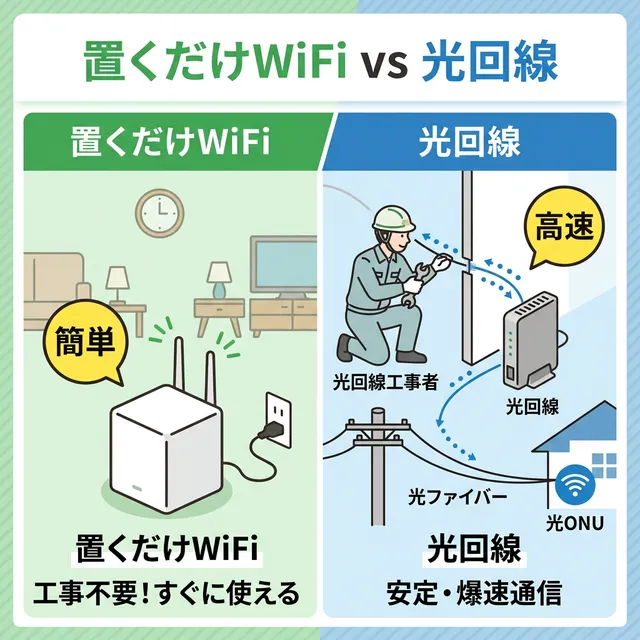
「結局、私には何が合ってるの?」という疑問に答えよう。
以下の質問に「はい」が多いカテゴリーが、あなたに最適な選択肢だ。
【タイプA】置くだけWi-Fi(ホームルーター)向き
- 賃貸住まいで、工事の許可を取るのが面倒
- 数年以内に引っ越しの可能性がある
- 一人暮らし、または二人暮らし
- 動画視聴はスマホかタブレットが中心
- オンラインゲームはあまりしない
- とにかく手間をかけたくない
→ 「置くだけWi-Fi」がおすすめ。コンセントに挿すだけで使える。引っ越し時は住所変更の手続きだけでOK。工事待ちのストレスもゼロ。
【タイプB】光回線 + 高性能ルーター向き
- 持ち家、または長く住む予定の賃貸
- 家族3人以上で同時にネットを使う
- 4K動画やオンラインゲームを楽しみたい
- 在宅勤務でビデオ会議が多い
- 家中どこでも安定した速度がほしい
- 長期的にコスパを重視したい
→ 「光回線」がおすすめ。初期費用と工事の手間はあるが、速度・安定性・大容量すべてにおいて最強。メッシュWi-Fiを組み合わせれば、家中の死角もなくなる。
【タイプC】モバイルルーター(ポケット型Wi-Fi)向き
- 外出先でもPCやタブレットを使いたい
- カフェや出張先でフリーWi-Fiを使うのが不安
- スマホのデータ容量(ギガ)を節約したい
- 家でのネット利用は少ない
→ 「モバイルルーター」がおすすめ。持ち運べるので、どこでも自分専用の安全なWi-Fiが使える。フリーWi-Fiのセキュリティリスクも回避できる。
「ギガ」って結局どれくらい使うの?具体的な目安表
「無制限プランは高いけど、本当に必要?」と迷う人のために、実際のデータ消費量を表にまとめた。
| 用途 | 1GBでできること(目安) | 40代・50代の平均利用からの考察 |
|---|---|---|
| Webサイト閲覧 | 約6,600ページ | ニュース閲覧程度なら、月数GBで十分 |
| メール送受信 | 約2,000通 | 仕事で大きな添付ファイルを扱わない限り誤差の範囲 |
| LINE音声通話 | 約40時間(1時間で約18MB) | 毎日1時間通話しても1GB未満。通話中心なら大容量は不要 |
| LINEビデオ通話 | 約1.6〜3.3時間(1時間で約300〜600MB) | 孫とのビデオ通話が多いなら要注意。月10GB以上は覚悟 |
| YouTube(標準画質) | 約2時間 | 週末に映画2本見れば1GB消費。動画派は無制限プラン必須 |
| YouTube(4K画質) | 約7分 | 4Kは1時間で約9GB消費。光回線でなければ現実的ではない |
| Zoom(ビデオあり) | 約1.5〜2時間 | テレワークで毎日使うなら、モバイルルーターでは厳しい |
ポイント:あなたの「ギガ消費パターン」を知ろう
- 通話・メール中心の人:月5GBで十分。置くだけWi-Fiのライトプランでもいける
- 動画を毎日見る人:無制限プランか光回線が必須
- 在宅勤務が多い人:光回線を強くおすすめ。安定性が仕事の質を左右する
- 離れた家族とビデオ通話したい人:意外とデータを消費するので、無制限か光回線を検討
40代・50代におすすめの「親切設計」ルーター3選

ここでは、スペックの数字ではなく「優しさ」で選んだルーターを紹介する。
選定基準
- 設定がアプリやQRコードで完結するか:専門知識不要でセットアップできる
- セキュリティが見える化されているか:不正アクセス検知や自動アップデート機能
- サポート体制が充実しているか:電話が繋がる、リモートサポートがある
① BIGLOBE WiMAX +5G(置くだけWi-Fi)
こんな人におすすめ:設定が苦手、工事したくない、一人暮らし〜二人暮らし
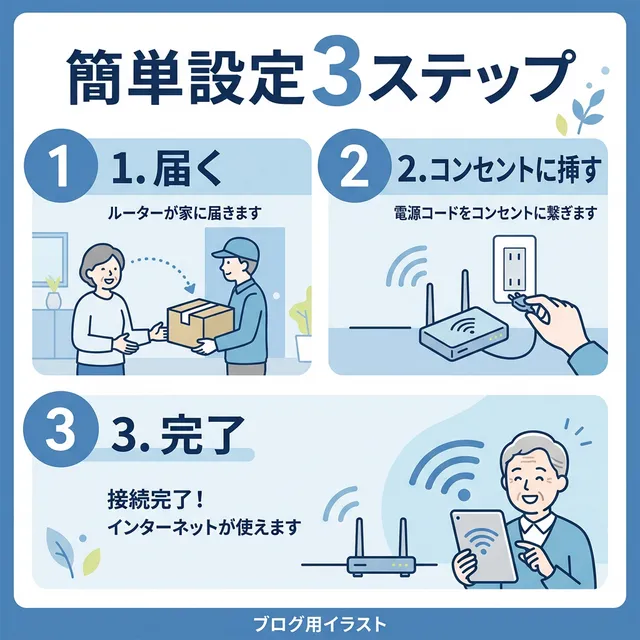
- コンセントに挿すだけで、届いたその日から使える
- BIGLOBEは30年以上の歴史を持つKDDIグループ。電話サポートも充実
- 引っ越し時は住所変更の手続きだけでOK
- 5G対応エリアなら高速通信も可能
注意点:オンラインゲームや4K動画を長時間見る人には、速度制限がかかる場合がある。動画視聴中心なら問題なし。
② NEC Atermシリーズ(光回線用ルーター)
こんな人におすすめ:光回線を契約済み、または契約予定の人
- 「らくらくQRスタート」:スマホでQRコードを読み取るだけで設定完了
- IPv6(IPoE)に自動対応。面倒な設定は不要
- 「見えて安心ネット」機能で、接続中の機器を一覧表示。不審な接続をすぐに発見できる
- 日本メーカーならではの日本語マニュアルとサポート
注意点:光回線の契約が別途必要。モデム(ONU)との二重ルーター問題に注意(後述)。
③ バッファロー WNR-5400XE6P(メッシュWi-Fi対応)
こんな人におすすめ:2階建て以上の戸建て、家中どこでも安定した速度がほしい人
- EasyMesh対応:複数のルーターを組み合わせて、家全体を1つのWi-Fiでカバー
- 「無線引っ越し機能」:古いルーターの設定を新しいルーターにコピー。スマホやPCの再設定が不要
- 自動でファームウェア更新。セキュリティも安心
注意点:初期費用は高め(本体+サテライト機)。ただし、家中どこでも快適になる価値を考えれば「保険」として妥当。
契約前に知っておくべき「落とし穴」と対策
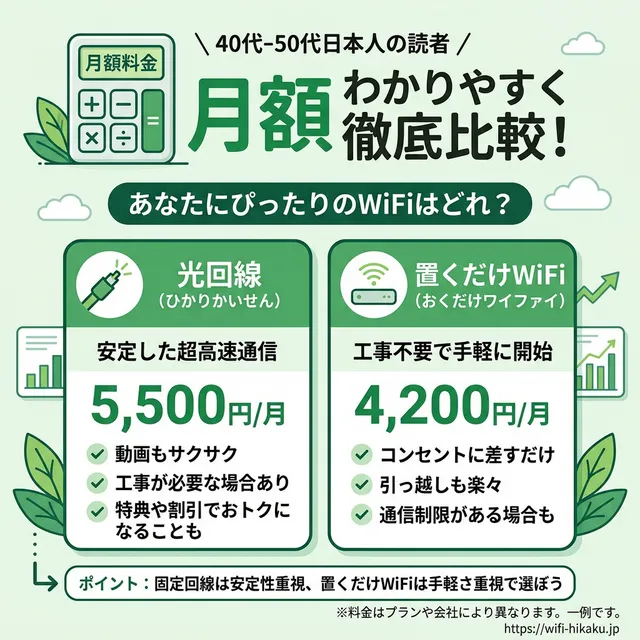
「安い!」と飛びついて後悔する人が、実はものすごく多い。ここでは、よくある失敗パターンを先に潰しておこう。
💣 落とし穴①:「無制限」の罠
「データ無制限!」と書いてあっても、短期間で大量に使うと速度制限がかかる場合がある。
例えば「3日で10GB以上使うと、翌日は1Mbpsに制限」といった条件が、小さい文字で書いてあることも。契約前に必ず「速度制限の条件」を確認しよう。
💣 落とし穴②:「実質0円」の仕組み
「端末代金0円!」という広告をよく見るが、これは多くの場合「月額料金からの割引で相殺」という仕組み。つまり、2年や3年縛りの間に解約すると、残りの端末代金を請求される。
「0円」という言葉に惑わされず、「縛り期間中に解約したらいくらかかるか」を必ず確認しよう。
💣 落とし穴③:悪質な電話勧誘
消費者庁や国民生活センターには、こんな相談が多く寄せられている。
- 「NTTの者ですが…」と名乗り、実際は無関係な業者との契約をさせられた
- 「安くなります」と言われて契約したら、不要なオプションが大量についていた
- 解約しようとしたら、高額な違約金を請求された
鉄則:向こうからかかってきた電話で契約しない。少しでも怪しいと思ったら「188(消費者ホットライン)」に相談を。
💣 落とし穴④:二重ルーター問題
光回線を契約すると、プロバイダから「ONU」や「ホームゲートウェイ」という機器が送られてくる。この機器にすでにルーター機能が内蔵されている場合、自分で買ったルーターと機能が競合して、うまく繋がらないことがある。
解決策は簡単。自分で買ったルーターを「ブリッジモード(BR)」または「アクセスポイントモード(AP)」に切り替えること。これで競合が解消される。
繋がらない!その時のためのレスキューガイド
トラブルが起きた時、パニックになる必要はない。9割のトラブルは「再起動」で直るからだ。
🔄 まずは「再起動の儀式」を試そう
- ルーターの電源プラグをコンセントから抜く
- そのまま1分間待つ(内部のメモリをリセットするため)
- 電源プラグをコンセントに挿し直す
- ランプが正常に点灯するまで2〜3分待つ
- スマホやPCでWi-Fiに接続し直す
これで直ることが、本当に多い。プロのサポート担当者も、まずこれを試す。
🚨 NEC Aterm「ACTIVEランプ赤点滅」の対処法
NECのAtermシリーズを使っていて、「ACTIVEランプが赤く点滅している」場合。これは故障ではなく、「設定の矛盾」を示すサインだ。
多くの場合、二重ルーター状態が原因。以下を試してほしい。
- ルーター背面の「モード切替スイッチ」を確認
- 「RT(Router)」になっていたら、「BR(Bridge)」または「AP」に切り替え
- 電源プラグを抜いて1分待ち、挿し直す
- ランプの状態を確認
📍 設置場所の工夫
意外と見落としがちなのが、ルーターの置き場所。
- ❌ 床に直置き → 電波が遮られやすい
- ❌ 棚の中や物の後ろ → 電波が届きにくい
- ❌ 電子レンジの近く → 電波干渉が起きる
- ⭕ 部屋の中心、なるべく高い位置 → 電波が効率よく広がる
40代・50代が知っておくべきセキュリティの話
総務省の調査によると、60代以上の約50%が「セキュリティ対策の方法がわからない」と回答している。不安を感じるのは当然だ。
でも、最低限これだけやっておけば、一般家庭では十分というポイントがある。
✅ やるべきセキュリティ対策3つ
- 初期パスワードを変更する:ルーターの箱に書いてあるパスワードは、同じ機種を持っている人なら誰でも知っている。必ず自分だけのパスワードに変更しよう
- ファームウェアを最新に保つ:ルーターの「頭脳」を最新の状態に保つこと。最近のルーターは自動更新機能があるので、ONにしておこう
- フリーWi-Fiを使わない:カフェや駅のフリーWi-Fiは、セキュリティが甘いことが多い。外出先では自分のモバイルルーターかスマホのテザリングを使おう
🔒 「見えて安心ネット」で不正アクセスを防ぐ
NEC Atermシリーズには「見えて安心ネット」という機能がある。これは、今Wi-Fiに繋がっている機器を一覧で表示してくれる機能だ。
見覚えのない機器が接続されていたら、すぐにブロックできる。いわば「デジタルの番犬」のような存在だ。
結局、何を選べばいい?

ここまで読んでくれたあなたに、結論を伝えよう。
迷ったら「置くだけWi-Fi」から始めるのが正解
なぜなら、
- 工事不要で、届いたその日から使える
- 設定が苦手でも、コンセントに挿すだけ
- 合わなければ、後から光回線に乗り換えればいい
- 引っ越しても持っていける
光回線は確かに最強だけど、初期費用も手間もかかる。まずは「置くだけWi-Fi」でインターネットのある生活を始めて、足りないと感じたら光回線を検討する。これが、失敗しない王道ルートだ。
BIGLOBE WiMAX +5G
コンセントに挿すだけ。届いたらすぐ使える。
- 30年以上の歴史を持つKDDIグループ
- 電話サポート完備で、困った時も安心
- 工事不要・初期設定不要
まずは公式サイトで料金プランをチェック。無理な勧誘はありません。
BIGLOBE WiMAX +5G 公式サイトへ
よくある質問(FAQ)
Q. 本当に設定なしで使えるの?
A. 置くだけWi-Fiなら、基本的にはコンセントに挿すだけ。スマホのWi-Fi設定画面で、届いた機器に書いてあるSSIDとパスワードを入力すれば接続完了。難しい設定は一切ない。
Q. 速度制限がかかったらどうなる?
A. 制限がかかると、動画視聴が難しくなる程度に遅くなる(1Mbps程度)。ただし、メールやLINEのテキストは問題なく使える。制限は通常、翌日には解除される。
Q. 5G対応エリアかどうか、どうやって調べる?
A. 各社の公式サイトで「エリア検索」ができる。住所を入力すれば、自宅が5G対応かどうかわかる。5Gエリア外でも4G LTEで十分な速度が出るので、心配しすぎなくてOK。
Q. 途中で解約したら違約金はかかる?
A. プランによって異なる。契約前に「最低利用期間」と「解約時の費用」を必ず確認しよう。最近は「縛りなし」のプランも増えている。
Q. 業者に設定を頼むといくらかかる?
A. 訪問設定サービスは約8,000円〜11,000円が相場。ルーター本体と同じくらいの費用がかかるので、設定が簡単な機種を選ぶ方がトータルでお得。
あとは、やるかやらないか
ここまで読んでくれたあなたは、もう「何も知らない人」ではない。
Wi-Fiの仕組み、自分に合った選び方、失敗しないためのチェックポイント。全部わかったはずだ。
あとは、行動するかどうかだけ。
「もう少し調べてから…」と先延ばしにするのも自由だ。でも、その間も「遅い」「不安定」「ギガが足りない」というストレスは続く。
5年前のルーターを使い続ける時間こそ、最大のコストだということを忘れないでほしい。
後悔しない方を、選んで。