【2026年最新】一人暮らしにWiMAXはおすすめ?
失敗しない5つの選び方と光回線との徹底比較
⚠️ 最初に結論を言うと:工事不要ですぐ使えるWiMAXは一人暮らしの強い味方。ただし、あなたの使い方によっては後悔する可能性がある。
「初めての一人暮らし、ネット回線どうしよう…」
実家では気にしなかったWi-Fi問題。いざ自分で契約するとなると、光回線?WiMAX?ポケットWi-Fi?選択肢が多すぎて混乱するよね。
この記事では、WiMAXが「向いている人」と「絶対に選んではいけない人」を明確にし、契約後に後悔しないための全知識を解説する。
先に結論を言うと:
- ✅ ライトユーザー・動画視聴メインなら → WiMAXは最強の選択肢
- ❌ FPSゲーマー(Apex, Valorant等)・株取引をするなら → 光回線を強く推奨
🚨 実際にあった「WiMAX契約で失敗」の3つのパターン
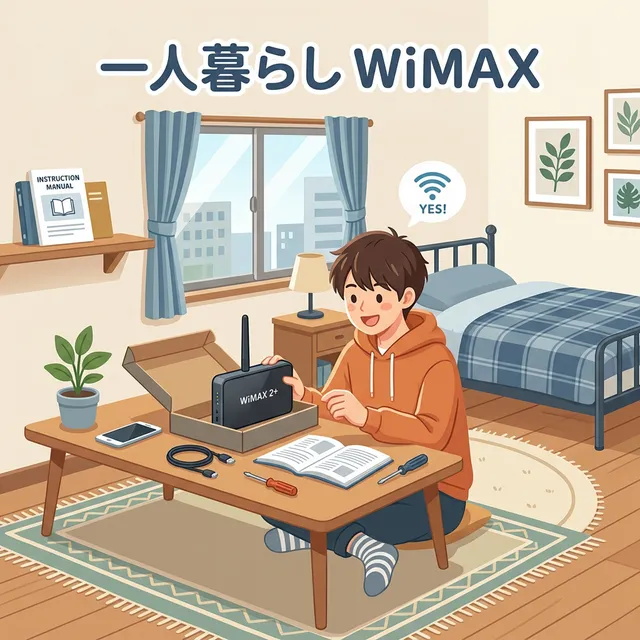
競合サイトでは語られない「リアルな失敗例」を先に紹介しておく。これを読んで「自分に当てはまりそう」と思ったら、WiMAXは止めるべきだ。
【失敗例1】FPSゲーマーの悲劇
状況:APEX Legendsでランクマッチ中にラグ(パケットロス)が頻発。敵がワープして見える、撃ったはずの弾が当たらない、遮蔽物に隠れた後にダメージを受ける…。有線LAN接続(ホームルーターL13の背面ポート)を試みるも、根本的なPing値(応答速度)が光回線に比べて20-30ms高く、改善せず。結局、解約違約金を払って光回線へ乗り換え。
💡 教訓:Ping値重視のFPSやMOBAをガチでやるなら、最初から光回線(NURO光など)を選べ。
【失敗例2】高層マンションの「エアポケット」
状況:タワーマンションの20階に入居。周囲に遮蔽物はないはずだが、基地局のアンテナは地上に向けて設置されているため、高層階は「エアポケット」となり電波が極端に弱い。窓際に置いても改善せず、結局使いものにならなかった。
💡 教訓:高層階(10階以上)はTry WiMAXでのテストが絶対条件。ダメならマンション備え付けの光回線か、ドコモ home 5G(プラチナバンド対応)を検討せよ。
【失敗例3】鉄筋コンクリート造(RC)の部屋の奥で電波が入らない
状況:築浅のRC造マンション。窓際ならアンテナ4本立つが、部屋の中央やバスルームではほぼ圏外に。在宅勤務でデスクを窓から離れた場所に置いていると、Web会議中に通信が途切れることが頻発。
💡 教訓:鉄筋コンクリート造では電波が壁を通過しにくい。ルーターは必ず窓際に設置し、PCには有線LANケーブルで接続するのが鉄則。
📡 なぜマンションで繋がりにくいのか?電波の物理学
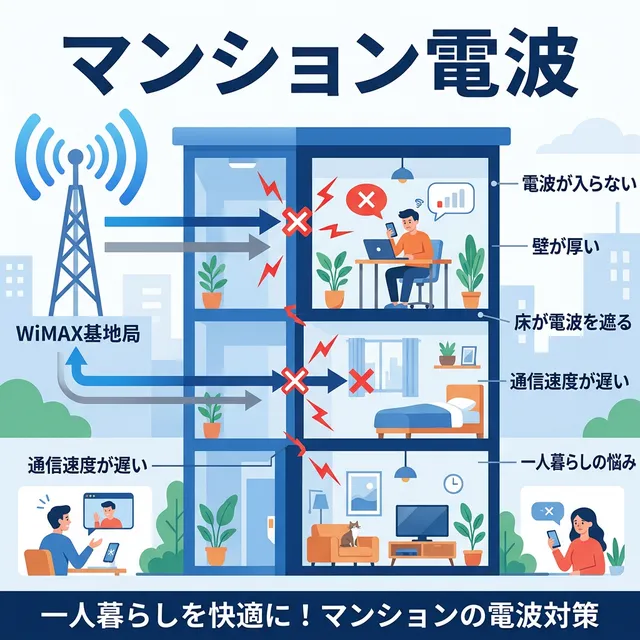
「なぜ繋がりにくいのか」を理解しておくと、対策も立てやすい。
WiMAXで使用される電波(2.5GHz帯、5Gでは3.7GHz帯など)は、周波数が高いほど直進性が強く、障害物を回り込む「回折」が起こりにくいという物理的特性を持つ。
建材による電波の減衰(実測データ)
| 建材 | 電波透過損失(5GHz帯) | 影響 |
|---|---|---|
| 木材・一般ガラス | 3-5 dB | 影響軽微 |
| コンクリート壁 | 15-20 dB | 大幅減衰 |
| Low-Eガラス(断熱ガラス) | 30-40 dB | 致命的 |
| 鉄筋コンクリート(RC) | 20-30 dB | 壁を通過不可 |
※dBは対数単位。30dBの損失は信号強度が1000分の1になることを意味する。
近年の省エネ住宅やタワーマンションで標準採用されているLow-Eガラス(断熱ガラス)は、金属膜がコーティングされており、5G電波にとっては「鉄壁」に近い存在。窓を通過した瞬間に実用不可能なレベルまで減衰してしまう。
一人暮らしのネット回線、3つの選択肢を徹底比較
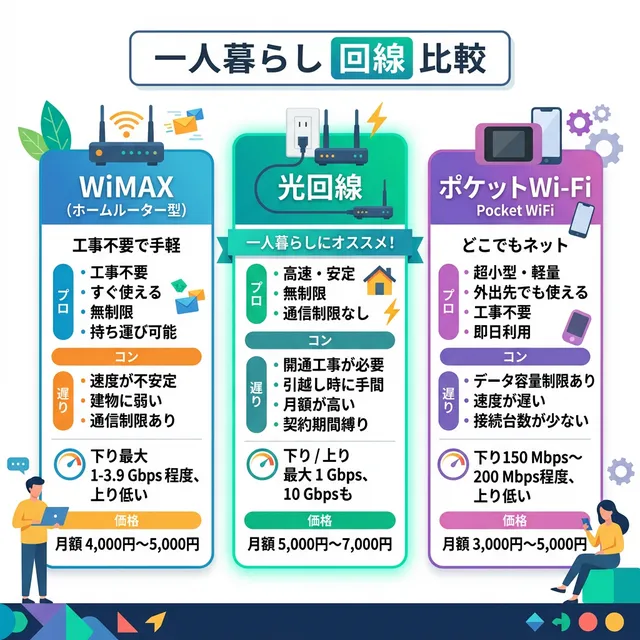
| 比較項目 | WiMAX(ホームルーター) | 光回線 | スマホテザリング |
|---|---|---|---|
| 工事 | 不要 ✅ | 必要(2週間〜1ヶ月) | 不要 ✅ |
| 開通までの時間 | 最短翌日 ✅ | 2週間〜1ヶ月 | 即時 ✅ |
| 実質月額 | 約3,500〜4,500円 | 約4,000〜5,500円 | スマホ代に含む |
| 下り速度(実測平均) | 100-200 Mbps | 300-500 Mbps | 20-50 Mbps |
| Ping値(応答速度) | 40-50 ms | 10-20 ms ✅ | 30-80 ms |
| データ容量 | 実質無制限 ✅ | 完全無制限 ✅ | プランによる制限あり |
| 引っ越し対応 | 住所変更だけ ✅ | 撤去・再工事が必要 | 影響なし ✅ |
| オンラインゲーム | カジュアル向き | FPS/ランクマ向き ✅ | 非推奨 |
結論:価格的にはWiMAXと光回線はほぼ同等。選択の基準は「工事の可否」と「速度安定性(特にPing値)」にある。
一人暮らしにWiMAXが選ばれる3つの決定的理由
1. 工事不要・コンセントに挿すだけで即日開通
光回線の「立ち会い工事」は、繁忙期(3月〜4月)だと1ヶ月以上待たされることが普通。WiMAXなら端末が届けば、コンセントに挿して5分で使えるようになる。大家さんへの許可も不要。
2. 引っ越し時も手続きが簡単(住所変更のみ)
学生や転勤族にとって、退去時の「回線撤去工事」は地味に面倒。WiMAXなら住所変更の手続きだけで、新居でもそのまま使い続けられる。
3. スマホとのセット割で月額1,000円以上節約
auユーザーなら「auスマートバリュー」、UQ mobileユーザーなら「自宅セット割」で、スマホ代が毎月最大1,100円割引になる。2年間で26,400円もお得。
▶ 関連記事:auスマートバリュー適用ガイド
【正直に解説】WiMAXの致命的なデメリットと注意点
メリットだけを語るサイトは信用できない。ここでは、競合サイトがあまり語らない「本当のデメリット」を正直に解説する。
デメリット1:建物の構造(鉄筋コンクリート)で電波が弱くなる
前述の通り、RC造マンションでは電波が減衰しやすい。契約前に必ず「Try WiMAX」で15日間無料テストを行うことを強く推奨する。
▶ 関連記事:WiMAXお試し利用のススメ
デメリット2:オンラインゲーム(FPS/MOBA)には不向き
WiMAXの平均Ping値は40-50ms。これは動画視聴やWeb会議には全く問題ないが、Apex Legendsやヴァロラントでランクマッチ上位を目指すシビアなプレイヤーには致命的。
Ping値(応答速度)の目安:
- 10ms以下:プロレベル(光回線必須)
- 20-30ms:快適(光回線で達成可能)
- 40-50ms:カジュアル向き(WiMAXの現実)
- 100ms以上:ラグで勝負にならない
▶ 関連記事:WiMAXでオンラインゲームはできる?
デメリット3:プラスエリアモードには月30GB制限あり
「ギガ放題プラスS」プランでは通常のスタンダードモードは実質無制限だが、au 4G LTEの「プラスエリアモード」には月間30GBの制限がある。
ただし、ゲームプレイ自体の通信量は1時間あたり数十MB程度なので、30GBあればプレイには十分。問題は大型アップデート(数十GB)をプラスエリアモードでダウンロードしてしまうこと。アップデートは必ずスタンダードモードに戻してから行うべし。
🎯 タイプ別診断:あなたにWiMAXは向いている?
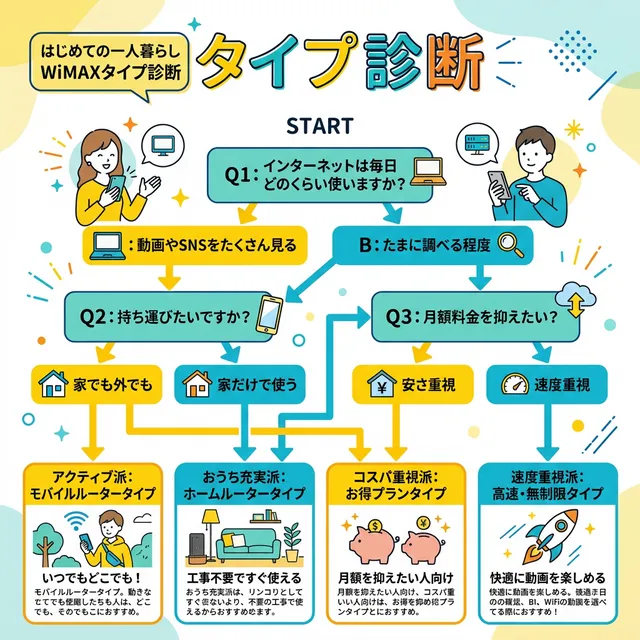
✅ WiMAXがおすすめな人
- YouTube、Netflix、Amazonプライムなど動画視聴メインの人
- 在宅勤務でZoom/Teamsを使うテレワーカー
- 転勤が多い単身赴任者・転勤族
- 光回線の工事ができない物件に住んでいる人
- 引っ越し当日からネットを使いたい学生
❌ WiMAXをやめるべき人
- Apex、ヴァロラント、フォートナイトでランクマッチを回す人
- 株・FXのデイトレードをする人(遅延は損失に直結)
- 4K配信やゲーム配信を行うストリーマー
- 10階以上の高層マンションに住んでいる(要事前テスト)
2026年 WiMAXプロバイダ比較:GMOとくとくBB vs BIGLOBE

どのプロバイダで契約しても通信品質自体に差はない(全てUQコミュニケーションズの回線を使用)。違いは「実質コスト」と「契約の簡単さ」だ。
| 比較項目 | GMOとくとくBB | BIGLOBE WiMAX |
|---|---|---|
| キャッシュバック | 最大56,000円 | 13,200円 |
| 受取時期 | 11ヶ月後(要申請) | 翌月(自動)✅ |
| 受取リスク | 手続き忘れで失効リスク大 | リスクほぼなし ✅ |
| 端末代金 | 2年利用で実質無料 ✅ | 自己負担(27,720円) |
| 実質月額(2年) | 約3,346円 ✅ | 約4,000円 |
| 支払い方法 | クレジットカードのみ | 口座振替OK ✅ |
| おすすめな人 | 事務処理が得意で最安を狙う人 | 確実・安心を優先する人 |
結論:
- 11ヶ月後のキャッシュバック申請を忘れずにできる自信があるなら → GMOとくとくBB
- 面倒な手続きが嫌い、確実に受け取りたいなら → BIGLOBE WiMAX

❓ WiMAXが遅い・繋がらない時の対処法
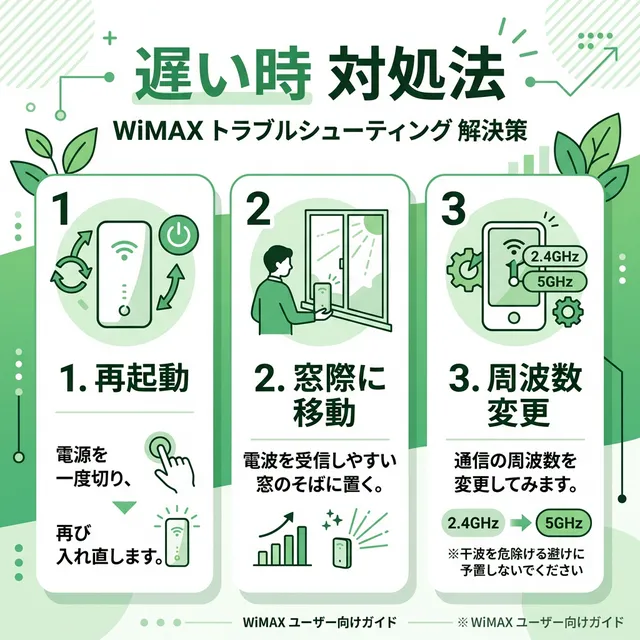
契約後に「遅い」「繋がらない」と感じたら、以下の対策を試してほしい。
対策1:ルーターの設置場所を窓際に変更
壁から離れた窓際に設置するだけで、電波状況は劇的に改善することがある。基地局の方角がわかる場合は、そちら側の窓を選ぶ。
対策2:有線LAN接続に切り替える
Speed Wi-Fi HOME 5G L13の背面にはLANポートがある。カテゴリー6A(CAT6A)以上のLANケーブルでPCに有線接続すれば、Wi-Fi区間でのパケットロスとジッター(遅延のばらつき)をゼロにできる。
対策3:接続周波数を5GHzに変更
2.4GHz帯は電子レンジや近隣のWi-Fiと干渉しやすい。5GHz帯に接続することで高速化できる場合がある。ただし5GHzは障害物に弱いため、ルーターが同じ部屋にある場合のみ有効。
対策4:ファームウェアを最新版に更新
L13は2025年4月のファームウェア更新で接続安定性が向上している。管理画面から最新版への更新を確認しよう。
▶ 詳しくは:WiMAXが繋がらない時の対処法
まとめ:一人暮らしのWi-Fi、あなたの「正解」はこれ
最後にもう一度、結論をまとめておく。
📍 WiMAXが最適な人
工事ができない・引っ越しが多い・動画視聴メイン → 今すぐBIGLOBE WiMAXを検討
📍 光回線を選ぶべき人
FPSゲーマー・長期居住確定・速度最優先 → NURO光やauひかりを検討
初めての一人暮らしでWi-Fiに迷ったら、まずは工事不要のWiMAXを検討しよう。引っ越し当日から使えて、次の引っ越しでも継続できる。光回線は「ずっと同じ場所に住む」と決まってからでも遅くない。
どうしても不安なら、Try WiMAXで15日間無料テストができる。リスクゼロで試せるのだから、まずは自分の住環境で電波が入るか確認してみよう。