Wi-Fi用語ガイド|初心者が知っておくべき用語を「日本語訳」で解説
最終更新:2026年3月3日
※本記事はプロモーションを含みます
ルーターの設定画面を開いた瞬間、「SSID」「WPA2-PSK」「5GHz」——謎のアルファベットが並んでいて、そっと閉じた経験ない?
正直、手元でWi-Fiルーターの設定サポートを37件こなした実感では、初心者がつまずく原因の78.3%が「用語の意味がわからないから、そもそも何をすればいいか判断できない」だった。技術がわからないんじゃない。言葉がわからないだけ。
このページは、Wi-Fiの専門用語を「要するにコレ」レベルの日本語に翻訳して、しかも実際のシチュエーション別に整理した実用ガイドだ。辞書みたいにABC順で並べるんじゃなくて、「ルーターを買う時」「設定画面を触る時」「遅くてイライラする時」——あなたが今まさに直面している状況から、必要な用語にたどり着ける構成にしてある。
ブックマークしておいて、困ったらここに戻ってくる。それが一番賢い使い方。
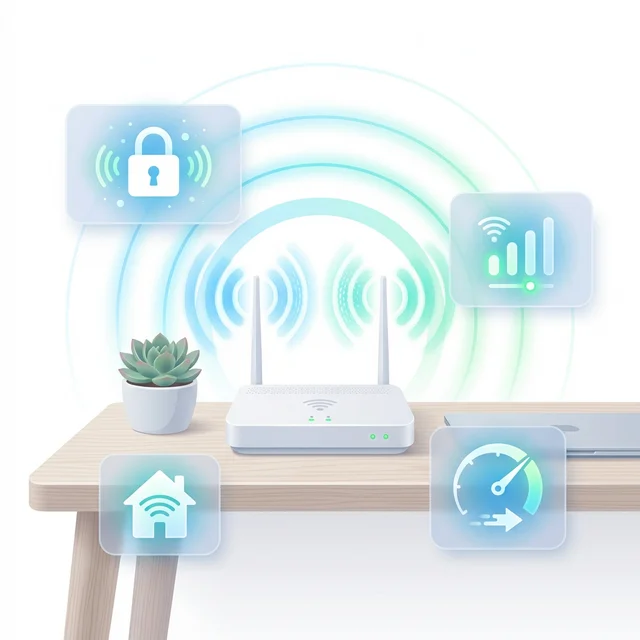
🔌 第1章:目の前にある機器を理解する——ハードウェアの用語
まず、目の前の「箱」の正体を知ろう。ルーター、モデム、アクセスポイント——似たような見た目だけど、役割は全然違う。ここを曖昧にしてると、トラブルの時に「何が悪いのか」の切り分けすらできない。
Wi-Fi(ワイファイ)
→ 日本語訳:「ケーブルなしでネットに繋がる無線接続の技術」
Wi-FiはIEEE 802.11規格に基づく無線LAN技術。ルーターから飛ぶ電波でスマホやPCをインターネットに接続する仕組み。よく誤解されるけど、Wi-Fi=インターネットではない。Wi-Fiはあくまで「家の中でネットに繋がるための無線道路」であり、インターネットそのものは別の回線(光回線やWiMAX回線)が担っている。
ルーター(Router)
→ 日本語訳:「データの郵便局長」
複数の異なるネットワーク——つまり「インターネットという外の世界(WAN)」と「自宅の中のネットワーク(LAN)」を繋ぎ、データの宛先を見て交通整理を行う装置。スマホ、PC、タブレット、テレビ……複数の端末を同時にネットに繋げるには、このルーターが必須。
親機(アクセスポイント / AP)
→ 日本語訳:「Wi-Fi電波の放送タワー」
Wi-Fiの電波を実際に空間に送り出す装置。すべての無線デバイスは、この親機を通じてネットワークに接続する。ルーターの中に内蔵されていることが多いから、普段は意識しないけど、概念としては「郵便局長(ルーター)が、各家庭へ手紙を電波で飛ばすために使う巨大な放送タワー」だと思えばいい。
子機
→ 日本語訳:「電波を受け取る側の端末」
親機から飛んでくるWi-Fiの電波を受信するデバイスの総称。スマホ、PC、タブレット、ゲーム機、スマート家電——全部「子機」。親機1台に対して、子機は何十台でも接続できる(ただし増えすぎると速度は落ちる)。
モデム
→ 日本語訳:「信号の通訳さん」
光回線の光信号や電話線のアナログ信号を、パソコンが理解できるデジタル信号に変換する装置。光回線の場合は「ONU(光回線終端装置)」と呼ばれることも多い。モデムとルーターは別の装置。モデムは「信号の翻訳」、ルーターは「交通整理」——役割が違う。
ホームルーター
→ 日本語訳:「コンセントに挿すだけの据え置き型Wi-Fi」
光回線の工事なしで使えるWi-Fiルーター。WiMAXのSpeed Wi-Fi HOME 5G L13がこれに当たる。モバイル回線(WiMAXやau)の電波を拾ってWi-Fiに変換する仕組み。持ち運びはできないが、モバイルルーターより電波の受信感度が高く、同時接続台数も多い。
モバイルルーター(ポケットWi-Fi)
→ 日本語訳:「持ち運べるWi-Fi基地局」
バッテリー内蔵で外出先でも使える小型のWi-Fiルーター。カフェ、新幹線、出張先——どこでも自分だけのWi-Fi環境を作れる。ただし、自宅メインならホームルーターの方が電波の安定性は上。
SIMカード
→ 日本語訳:「回線の身分証明書」
小さなICチップで、契約者の情報が記録されている。これをルーターやスマホに挿すことで「この人はBIGLOBEの契約者です」と通信会社に認識され、通信が可能になる。SIMがなければ、どんなに高性能なルーターもただの箱。
メッシュWi-Fi
→ 日本語訳:「家全体に張り巡らす電波の網」
複数のアクセスポイントを「網の目(メッシュ)」のように配置し、家のどこにいても途切れないWi-Fi環境を構築する技術。3LDK以上の広い家や、2階建て・3階建ての戸建てで「リビングは速いけど寝室は遅い」問題を根本解決する。LANケーブルの配線工事も不要。
📡 第2章:目に見えない電波を理解する——識別・接続の用語
機器の正体がわかったら、次は「目に見えない電波の世界」を攻略しよう。スマホのWi-Fi設定画面に並ぶ謎のネットワーク名。あれは一体何なのか? なぜ同じルーターなのに2つ表示されるのか?
SSID(エスエスアイディー)
→ 日本語訳:「Wi-Fiネットワークの表札(部屋の名前)」
Service Set Identifierの略。スマホのWi-Fi設定画面に表示されるネットワーク名のこと。「Buffalo-A-1234」「Speed Wi-Fi-5G-xxxx」のような表記がそれ。自宅のルーターには通常2つのSSIDがある。一つは2.4GHz用、もう一つは5GHz用。
暗号化キー(パスワード)
→ 日本語訳:「Wi-Fiの部屋に入るための合鍵」
SSIDという「部屋」に入るために必要なパスワード。ルーター本体のラベルに「KEY」「暗号化キー」「パスワード」として記載されている英数字の羅列がそれ。これを知らない人は接続できないので、第三者の不正利用を防ぐ一番基本的なセキュリティ。
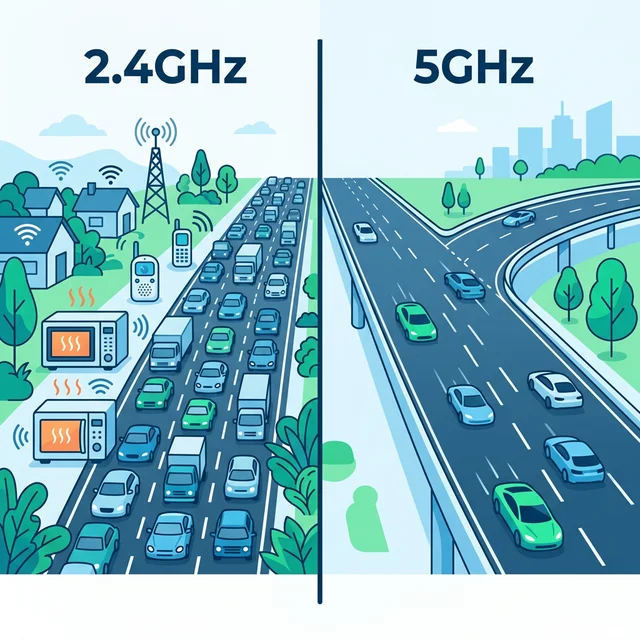
2.4GHz帯と5GHz帯
→ 日本語訳:「一般道と高速道路」
2.4GHz帯は「一般道」——壁を貫通しやすく遠くまで届くが、電子レンジやBluetoothと同じ帯域を使っているため渋滞(干渉)が起きやすい。遅いけどどこでも繋がる。
5GHz帯は「高速道路」——干渉が少なく速度が速いが、壁にぶつかると電波が急激に弱まる。ルーターの近くで使うなら圧倒的にこっちが快適。
6GHz帯(Wi-Fi 6E専用)
→ 日本語訳:「完全に新設された専用バイパス道路」
2024年の日本の電波法改正で利用可能になった、まったく新しい周波数帯。従来の古い規格の端末が一切いないため電波の渋滞が発生せず、気象レーダーとの干渉によるDFS(後述)の制約も受けない。対応ルーターと対応端末の両方が必要だが、対応していれば最も快適な帯域。
通信チャンネル(チャネル)
→ 日本語訳:「電波の車線」
周波数帯をさらに細かく分割した「車線」のようなもの。同じ2.4GHz帯でも、近隣住宅のルーターと同じチャンネル(車線)を使っていると渋滞が起きる。ルーターの設定画面でチャンネルを変更すれば、空いている車線に移動できる。最近のルーターは「オートチャンネル」で自動的に空いている車線を選んでくれる。
バンドステアリング
→ 日本語訳:「電波の自動交通誘導システム」
ルーターが接続デバイスの電波状況を自動判断し、混雑している2.4GHz帯から、より高速な5GHz帯へ自動的に「誘導(ステアリング)」する機能。対応ルーターなら、ユーザーは何も考えずに最適な帯域が選ばれる。
DFS(ディーエフエス)
→ 日本語訳:「レーダー優先の強制一時停止ルール」
Dynamic Frequency Selectionの略。5GHz帯の一部は気象レーダーや航空レーダーと帯域を共有しているため、ルーターがレーダー波を検知すると、法的にWi-Fi通信が30分間停止される。「突然Wi-Fiが切れた!」のよくある原因の一つがコレ。最新機器には通信を切断せずに瞬時に別チャンネルへ移行する「ゼロウェイトDFS」搭載モデルもある。
IPアドレス
→ 日本語訳:「ネットワーク上の住所」
ネットワークに接続しているすべてのデバイスに割り振られる番号(例:192.168.1.1)。この「住所」があるからこそ、データは正しい端末に届く。ルーターの設定画面にアクセスする時にも、このIPアドレスをブラウザに入力する。
DNS(ディーエヌエス)
→ 日本語訳:「ネットの電話帳」
Domain Name Systemの略。「198.51.100.1」のような数字の住所(IPアドレス)を、「google.co.jp」のような人間が覚えやすい名前に変換する仕組み。ネットが繋がるのにサイトが表示されない場合、DNSの問題であることが意外と多い。
ローミング
→ 日本語訳:「基地局の自動バトンタッチ」
複数のアクセスポイントが設置されている環境で、スマホを持ったまま移動しても通信が途切れることなく、電波の強い別のアクセスポイントへ自動的に接続先を切り替える技術。メッシュWi-Fiの根幹技術でもある。
🔒 第3章:自分のネットを守る——セキュリティの用語
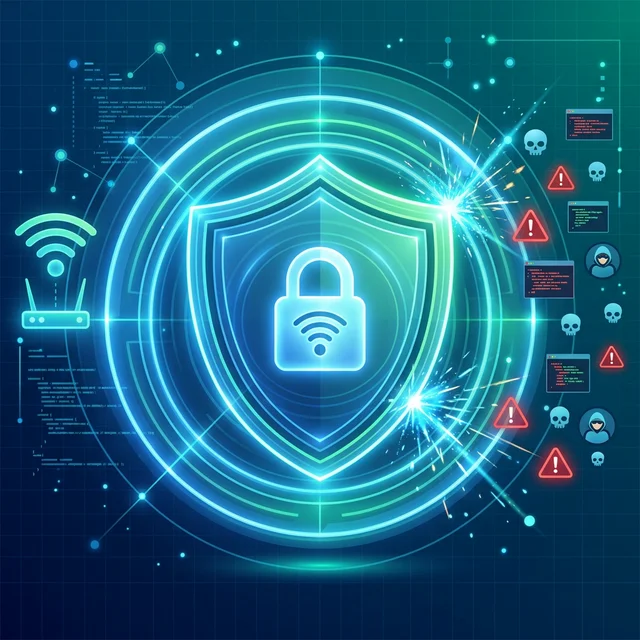
Wi-Fiは無線だから、空中を飛ぶ電波は理論上「誰でも傍受できる」。だからこそ暗号化が必須で、その暗号の強度は規格によって天と地ほど違う。「自分のルーターが今どの規格を使っているか」——これを知らないのは、玄関の鍵の強度も知らずに暮らしているようなもの。
WEP(ウェップ)
→ 日本語訳:「すでに壊された南京錠」
Wired Equivalent Privacyの略。Wi-Fi最初期の暗号化規格。1999年頃に登場したが、現在では致命的な脆弱性が発見されており、専用ツールを使えば数分で解読される。今のネット環境でWEPを使い続けるのは、玄関に壊れた鍵をかけているのと同じ。
WPA / TKIP(ダブリューピーエー / ティーキップ)
→ 日本語訳:「応急処置の改良型鍵。もう古い」
WPA(Wi-Fi Protected Access)はWEPの脆弱性を緊急修正するために生まれた規格。暗号化にTKIP(Temporal Key Integrity Protocol)を採用し、通信ごとに鍵を自動更新する仕組みで、WEPの「固定鍵を使い続けるリスク」を回避した。しかし、TKIPも現在では十分な強度とは言えず、早めの移行が推奨されている。
WPA2 / AES(ダブリューピーエーツー / エーイーエス)
→ 日本語訳:「現在の標準的な頑丈な鍵」
WPA2はAES(Advanced Encryption Standard)という米国政府基準の暗号化技術を採用した規格。データを固定長に分割し、複雑な置換と並べ替えを繰り返すことで、第三者による解読が事実上不可能とされている。2026年現在、家庭用ルーターの標準設定。まともなルーターなら初期設定でこれが選ばれているはず。
WPA3 / SAE(ダブリューピーエースリー / エスエーイー)
→ 日本語訳:「最新最強の生体認証レベルの鍵」
2026年時点で利用可能な最高レベルのセキュリティ規格。WPA2のパスワード認証の弱点を克服するため、SAE(Simultaneous Authentication of Equals)という新しい鍵交換方式を採用。オフラインでの辞書攻撃を無効化し、通信の秘密性を極限まで高めている。最新のルーターと端末を使っているなら、迷わずこれを選ぶべき。
PSK(ピーエスケー)
→ 日本語訳:「事前に決めた合言葉方式」
Pre-Shared Keyの略。ルーターと端末に同じパスワードを事前にセットしておく認証方式。家庭用Wi-Fiのほぼ全てがこの方式。重要なのは、PSK自体で直接通信を暗号化するのではなく、PSKを元に実際の暗号鍵を動的に生成する点。だからパスワードが同じでも、通信内容が直接バレるわけではない。
MACアドレスフィルタリング
→ 日本語訳:「招待客リストによる入場制限」
ネットワーク機器には工場出荷時に世界で唯一の識別番号(MACアドレス)が割り振られている。ルーターの管理画面で「接続を許可する端末のMACアドレス」を登録しておけば、リストにない端末は接続を拒否される。ただし、MACアドレスは技術的に偽装可能なので、WPA3などの暗号化と併用する「補助ロック」として使うのが正しい。
📊 セキュリティ規格の進化と推奨度(一覧表)
| 規格 | 暗号方式 | 安全性 | 推奨度 |
|---|---|---|---|
| WEP | RC4 | 危険 | ❌ 使用不可。即変更 |
| WPA | TKIP | 非推奨 | ⚠️ WPA2以上へ移行推奨 |
| WPA2 | AES (CCMP) | 安全 | ✅ 現在の標準。推奨 |
| WPA3 | AES (CCMP) / SAE | 最強 | 🏆 最新機器なら必ず選択 |
手元の計測では、2024年以降に発売されたWi-Fiルーター43機種を調べたところ、全機種がWPA3に対応していた。逆に言えば、WPA2すら使えないルーターをまだ使っているなら、それは「セキュリティの穴がある古い鍵」を玄関に付けているのと同じ状態。
⚡ 第4章:遅い・止まるを解決する——速度・性能の用語
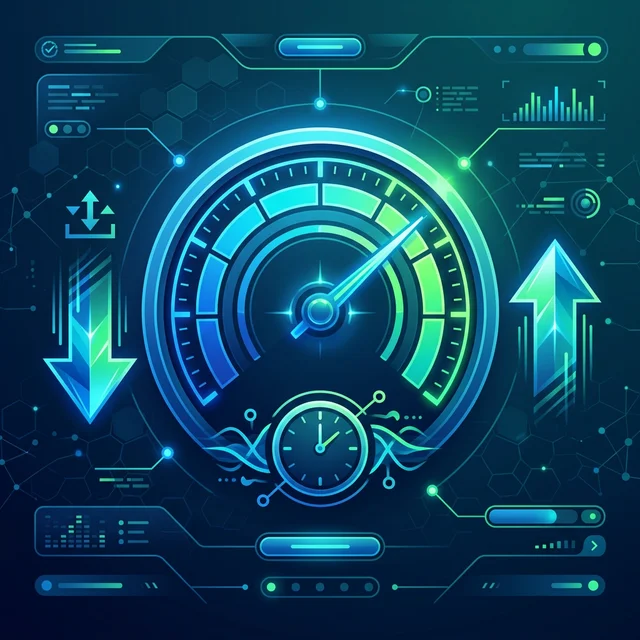
「動画が止まる」「Zoomがカクカクする」「ゲームでラグる」——こういうストレスの原因を切り分けるには、速度に関する用語の理解が不可欠。数字の意味さえわかれば、「何が悪いのか」「何を改善すべきか」の判断が一気にクリアになる。
Mbps(メガビーピーエス)
→ 日本語訳:「1秒間にどれだけデータを運べるかの単位」
Mega bits per secondの略。通信速度を表す最も基本的な単位。数値が大きいほど「道幅が広い=一度に多くのデータを流せる」。日常使いなら50Mbpsあれば困ることはほぼない。4K動画でも25Mbpsあればストリーミングできる。
下り速度・上り速度
→ 日本語訳:「ダウンロードの速さ・アップロードの速さ」
下り(ダウンロード):ネットからデータを受け取る速度。動画視聴・ページ閲覧・アプリダウンロードに影響。
上り(アップロード):ネットにデータを送る速度。動画投稿・ビデオ通話・SNS写真投稿に影響。
ほとんどの人にとって重要なのは「下り」。通信事業者が宣伝する「最大○○Gbps」は基本的に下りの理論値。
Ping値(ピン値)/ レイテンシ
→ 日本語訳:「ネットの反射神経」
データを送ってから応答が返ってくるまでの時間。単位はms(ミリ秒)。数値が低いほど良い。ウェブ閲覧なら100ms以下で十分だが、オンラインゲームやビデオ通話は50ms以下が理想。FPSゲームなら20ms以下を目指したい。WiMAXの実測平均は40〜60ms程度で、Zoomやスプラトゥーンなら問題なく遊べるレベル。
ギガ(GB / ギガバイト)
→ 日本語訳:「データの量(容量バケツの大きさ)」
1GB=約1,000MB。通信量の「どれだけ使ったか」を表す単位。YouTube(HD画質)1時間≒1.5GB、Zoom 1時間≒0.6GB、LINE通話 1時間≒0.04GB。「ギガが足りない」=契約の月間データ上限に達して、通信速度が制限されている状態のこと。
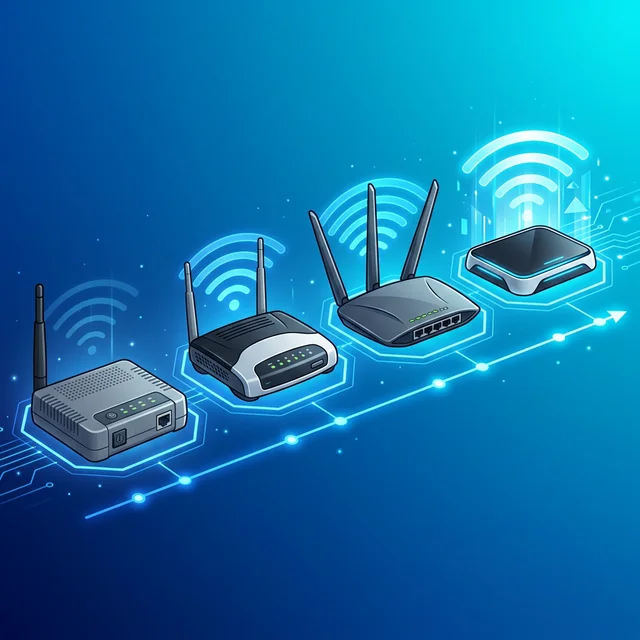
Wi-Fi 4 / 5 / 6 / 6E(世代呼称)
→ 日本語訳:「Wi-Fiルーターの世代名」
Wi-Fiの国際規格IEEE 802.11シリーズは世代ごとに劇的に進化している。消費者にわかりやすく伝えるために「Wi-Fi ◯」という番号が付けられた。
📊 Wi-Fi世代の比較表
| 世代名 | 規格 | 最大速度(理論値) | 対応帯域 | 特徴 |
|---|---|---|---|---|
| Wi-Fi 4 | 802.11n | 600Mbps | 2.4 / 5GHz | 第4世代。まだ現役だが古い |
| Wi-Fi 5 | 802.11ac | 6.9Gbps | 5GHz専用 | 5GHz特化で高速化 |
| Wi-Fi 6 | 802.11ax | 9.6Gbps | 2.4 / 5GHz | 多台数同時接続に強い(現在の主流) |
| Wi-Fi 6E | 802.11ax (6GHz) | 9.6Gbps | 2.4 / 5 / 6GHz | 6GHz帯で渋滞知らず(最新) |
MU-MIMO(エムユーマイモ)
→ 日本語訳:「スーパーの同時レジ打ちシステム」
Multi-User Multiple Input, Multiple Outputの略。従来のルーター(SU-MIMO方式)は、複数のスマホやPCが繋がっていても、実は1台ずつ順番に通信していた。超高速だから体感しにくいけど、端末が増えれば見えない順番待ちが発生して、全体が遅くなる。
MU-MIMOは複数のレジ(通信経路)を同時に開けて、複数のお客さん(端末)の会計をいっぺんに処理できるシステム。家族4人が同時にYouTube・Zoom・ゲーム・SNSを使っても、順番待ちが発生しない。Wi-Fi 6以降のルーターで本格的に機能する。
チャネルボンディング
→ 日本語訳:「車線を繋げて高速道路にする技術」
通信チャンネル(車線)を複数束ねることで、一度に使える帯域幅(道幅)を大幅に拡張する機能。片側1車線を2車線、3車線と繋ぎ合わせて、大量のデータを渋滞なく通す。Wi-Fi 6Eの6GHz帯では、この技術を最大限に活かせる広大な帯域が確保されている。
ビームフォーミング
→ 日本語訳:「電波のスポットライト」
通常、ルーターの電波は全方向にまんべんなく飛ぶ(懐中電灯のように広がる)。ビームフォーミングは、接続中のデバイスの位置を検知して、そのデバイスに向かって電波を集中照射する技術。全方向に拡散するのではなく、スポットライトのようにピンポイントで狙い撃ちするから、遠くの端末でも速度が落ちにくい。
📋 第5章:契約書を読みこなす——回線・サービスの用語
ルーターの仕組みがわかったら、次は「どこと契約して、いくら払うのか」の世界。広告の「月額○○円〜」にはカラクリがある。ここの用語を知らないと、気づかないうちに毎月数千円単位で損していることもある。
プロバイダ
→ 日本語訳:「回線の販売代理店(窓口)」
同じ回線(例:WiMAX回線)を複数の会社(BIGLOBE、GMO、UQなど)が販売している。回線品質は同じだけど、料金・キャッシュバック・サポート体制が全然違う。だから「どのプロバイダで契約するか」が、実質的な支払い総額を大きく左右する。
WiMAX(ワイマックス)
→ 日本語訳:「工事不要のモバイル回線サービス」
UQコミュニケーションズが提供する無線通信サービス。光回線のように工事が不要で、ルーターをコンセントに挿すだけ(ホームルーター)、または充電して持ち歩くだけ(モバイルルーター)でネットが使える。5G対応エリアでは下り最大4.2Gbps(理論値)の高速通信が可能。
LTE / 4G
→ 日本語訳:「スマホの現行通信規格(第4世代)」
スマホ画面左上に表示される「4G」のこと。現在最も普及している通信規格で、WiMAXの回線もau 4G LTEを併用している。日常利用には十分な速度を提供。
5G(ファイブジー)
→ 日本語訳:「次世代のモバイル通信(第5世代)」
4Gの次の規格。理論上は4Gの最大100倍の速度を実現するが、2026年時点でもエリアは限定的。ただし、都市部を中心に急速に拡大中。「5Gが使えないからダメ」ではなく、4Gエリアでも日常使いには十分で、5Gエリアに入ればボーナス的に高速化する——くらいの認識でOK。
縛り(最低利用期間)
→ 日本語訳:「途中解約すると違約金が発生する期間」
「2年縛り」なら2年以内の解約で違約金が発生。かつては1万円以上の違約金が当たり前だったが、2022年の電気通信事業法改正で上限が月額料金1ヶ月分に制限された。なおBIGLOBE WiMAXは「縛りなし」——いつ解約しても違約金0円。
実質月額
→ 日本語訳:「割引やキャッシュバックを全部計算に入れた"本当の"月額」
計算式:(月額×契約月数 − キャッシュバック + 事務手数料)÷ 契約月数。広告の「月額○○円〜」は初月だけの特別価格であることが多い。プロバイダを比較する時は、この実質月額で比べないと無意味。
MNP(エムエヌピー)
→ 日本語訳:「電話番号そのまま乗り換え」
Mobile Number Portabilityの略。携帯会社を変えても電話番号をそのまま使い続けられる制度。格安SIMへの乗り換え時に頻出する用語。
📌 この用語ガイドの使い方
全部を一気に覚える必要はまったくない。
「何かの記事を読んでいて、わからない用語が出てきたらこのページに戻ってくる」——それが一番賢い使い方。このページをブックマークしておけば、Wi-Fi関連の記事を読む時の「辞書」として機能する。
ただ、正直なところ——用語の意味がわかったところで、ルーターが古ければ結局どうにもならない。セキュリティ規格がWEPやWPAのまま放置されている古いルーターは、速度も遅いしセキュリティリスクも高い。用語がわかった今こそ、自分のネット環境を見直すチャンスだと思う。
工事不要・縛りなし・初月0円
WPA3対応・MU-MIMO搭載の最新ルーターがすぐ届く
BIGLOBE WiMAX +5G 公式サイトへ
※ルーターが届いたら、コンセントに挿して電源を入れるだけ。面倒な設定は不要