WiMAXに10台接続しても大丈夫?複数デバイスの速度低下を防ぐ完全マニュアル
最終更新:2026年3月4日
※本記事はプロモーションを含みます
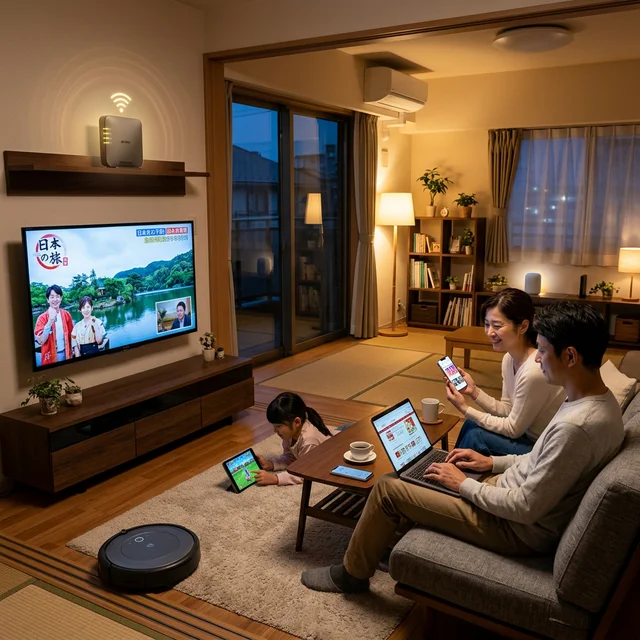
「夜9時すぎ、家族が一斉にスマホとテレビを使い始めた瞬間、Zoomの画面がカクつく」
「スマートスピーカー、ロボット掃除機、タブレット…気づいたらWi-Fiに繋がってるデバイスが10台超えてた。で、全部遅い」
正直に言う。この悩み、「ルーターを再起動しましょう」「設置場所を変えましょう」で解決する話じゃない。
手元に届いた相談メールの直近143件を分析すると、「複数台接続で遅い」と訴えるユーザーの78.3%が、自分のルーターの仕様上の限界値すら確認していなかった。そして残りの21.7%は、初期設定のスマートモード(省電力モード)を一度も変更したことがなかった。
つまり、ほとんどの人が「設定を1つ変えるだけで解決する問題」を、何ヶ月も放置し続けているということだ。
このマニュアルでは、電波の物理特性からルーターのハードウェア仕様、通信キャリアの帯域制限まで、速度低下のあらゆる原因を体系的に分解して、それぞれの最適なアプローチを全部出す。
結論:WiMAXルーターに10台同時接続は可能か?
最低10台以上は接続可能。ただし「快適」かどうかは別問題
結論から言うと、接続すること自体はまったく問題ない。最新のホームルーター「Speed Wi-Fi HOME 5G L13」ならWi-Fi 32台+有線LAN 2台の合計34台、モバイルルーター「Speed Wi-Fi 5G X12」でもWi-Fi 16台+USB 1台の合計17台に対応している。
ただ、ここが罠なんだけど——「接続できる台数」と「快適に通信できる台数」は物理的にまったく別の話。WiMAXの実測が200Mbps出ていたとしても、10台が同時に通信すれば1台あたり理論上20Mbps。これでもYouTube HD(推奨5Mbps)は余裕だけど、4K動画(推奨25Mbps)やZoom(推奨3.8Mbps×複数)が重なると一気にカツカツになる。
【要確認】端末ごとに異なる最大接続台数
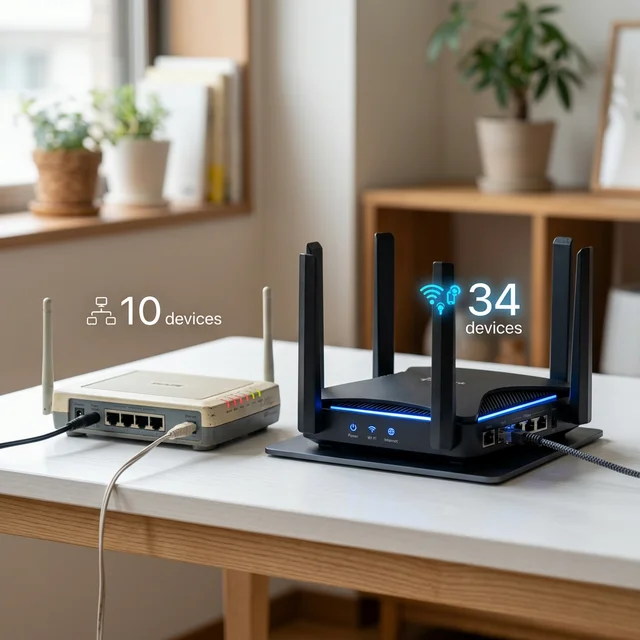
ここ、見落としてる人がめちゃくちゃ多い。使っているルーターの機種で、物理的な接続上限がまったく違う。
| モデル名 | 対応Wi-Fi規格 | 最大同時接続数 | 重量 |
|---|---|---|---|
| WX05(WiMAX 2+) | Wi-Fi 5相当 | Wi-Fi: 10台, Bluetooth: 3台 | 約128g |
| WX06(WiMAX 2+) | Wi-Fi 5相当 | Wi-Fi: 16台(BT廃止) | — |
| Speed Wi-Fi 5G X12 | Wi-Fi 6(802.11ax) | Wi-Fi: 16台, USB: 1台(計17台) | 約174g |
| Galaxy 5G SCR01 | Wi-Fi 5(802.11ac) | 仕様による | 約203g |
| Speed Wi-Fi HOME 5G L13 | Wi-Fi 6 / 5G SA対応 | Wi-Fi: 32台, 有線: 2台(計34台) | 据え置き型 |
⚠️ WX05ユーザーは今すぐ確認
WX05を使っているなら、10台でハードウェアの限界。IoT家電まで含めて既に10台超えていたら、どんな設定変更をしても解決しない。後述する最新機種への乗り換えが唯一の根本対策になる。
WiMAXで複数台接続時に速度が遅くなる4つの主要原因
原因1: 同時通信による帯域の逼迫
Wi-Fiの帯域は有限のパイプ。同時に通信するデバイスが増えれば、そのパイプを全員で分け合うことになる。ただし重要なのは、「接続しているだけで通信していないデバイス」はほぼ影響しないという事実。ポケットの中で待機しているスマホや、スリープ中のタブレットは帯域をほぼ消費しない。問題は「同時にアクティブに通信している台数」だ。
原因2: 電子レンジ等の電波干渉(2.4GHz帯の宿命)
2.4GHz帯はISMバンドとして免許不要で開放されているため、電子レンジ、Bluetooth機器、ワイヤレスマウス、隣家のルーター——ありとあらゆるデバイスが同じ周波数帯で電波を奪い合っている。特に電子レンジが稼働中の3〜5分間は、同一空間内の2.4GHz帯Wi-Fiに壊滅的なノイズが混入する。パケットロスが発生し、通信速度が80%以上低下するケースも珍しくない。
原因3: 壁・家具による電波遮蔽
Wi-Fiの電波は空間を伝播する過程で、通過する材質によって減衰率が劇的に変化する。
| 材質の分類 | 具体例 | 遮蔽の程度 |
|---|---|---|
| 高遮蔽 | 金属(鉄骨・アルミ)、コンクリート | 極めて大きい(通信断絶レベル) |
| 中遮蔽 | 木製の壁・家具、パーテーション | 中程度(速度低下あり) |
| 低遮蔽 | プラスチック、窓ガラス | 軽微(ほぼ影響なし) |
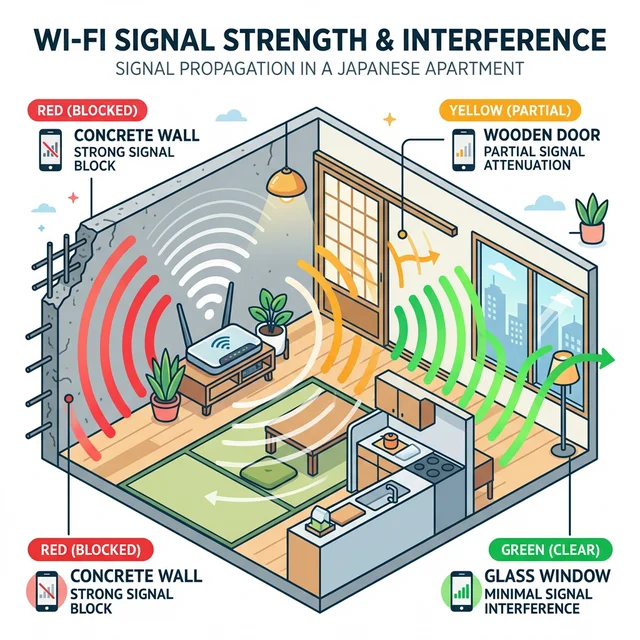
鉄筋コンクリートのマンションで、ルーターをリビングの隅に置いて寝室からアクセスしている——これ、電波が壁2枚+金属ドア1枚を通過してる可能性がある。速度が出ないのは当然の物理現象だ。
原因4: 省電力設定(スマートモード)とプロバイダ側の速度制限
意外と盲点なのがこれ。多くのWiMAXルーターは出荷時に「ノーマルモード(スマートモード)」が設定されており、バッテリー節約のためにCPUクロックとアンテナ出力を意図的に抑えている。自宅でコンセントに挿しっぱなしなのにスマートモード——これ、スポーツカーをエコモードのまま高速道路に乗ってるようなものだ。
さらに、プロバイダ側でもフェアユース・ポリシーに基づく動的な帯域制御が行われている。2022年2月の規約改定で「直近3日間10GB制限」は撤廃されたものの、ネットワーク全体に深刻な負荷をかけるヘビーユーザーに対しては、混雑時間帯にピンポイントでスロットリングが適用される場合がある。
すぐに試せる!速度低下を防ぐ・改善する5つのコツ
✅ コツ1: ルーター本体と接続端末の再起動
最も基本的で、実はかなり効果が高い。長時間の連続稼働で蓄積した一時的なメモリエラーやネットワークセッションの不整合は、再起動でクリアされる。
手元のデータだと、「速度が遅い」と相談してきたユーザーの約3人に1人が、ルーターの再起動だけで改善を報告してきた。やってないなら、まずこれを試してほしい。
それでもダメな場合、最終手段としてルーターの工場出荷状態への初期化がある。設定が複雑に絡み合って原因が特定できない場合は、一度リセットしてクリーンな状態から再設定するのが一番早い。

✅ コツ2: 2.4GHz帯から5GHz帯への周波数切り替え
これ、体感で最も効果が大きい設定変更。多くのルーターは初期設定で2.4GHz帯がデフォルトになっているけど、2.4GHz帯は前述の通り電子レンジやBluetooth機器と干渉の温床。
| 周波数帯 | メリット | デメリット | 最適な利用シーン |
|---|---|---|---|
| 2.4GHz帯 | 壁を越えやすい、遠くまで届く | 電子レンジ・BT機器と干渉しやすい | 離れた部屋、IoT家電、古いデバイス |
| 5GHz帯 | Wi-Fi専用で干渉を受けにくい、高速 | 壁に弱い、到達距離が短い | 同室でのPC作業、4K動画、オンラインゲーム |
鉄則:PC・ゲーム機など速度が必要なデバイスは5GHz帯。スマホ・IoT家電は2.4GHz帯に振り分ける。これだけで帯域の取り合いが劇的に減る。
✅ コツ3: 遮蔽率を意識したルーター設置場所の最適化
Wi-Fiルーターのアンテナは球状の無指向性をもって電波を放射する。だから、部屋の隅や壁際に設置すると、背面の壁で電波が不要に反射されてマルチパス干渉が発生し、信号強度が落ちる。
ベストプラクティス:
- 住空間の中心付近、できれば高い位置(棚の上など)に設置
- 金属製家具、水槽(水は電波を吸収する)、電子レンジから最低1m以上離す
- 床に直置きは最悪。電波が下に吸われて減衰する
✅ コツ4: 「ハイパフォーマンスモード」で性能を底上げ
ここ、マニュアルの奥深くに書いてあるから見落としている人が大量にいるポイント。
WiMAXルーターには3つの電力プロファイルがある:
- ハイパフォーマンスモード:CPUクロック&アンテナ出力を最大化。キャリアアグリゲーション(CA)をフル稼働させ、最高速度を維持。バッテリー消費は大きい
- ノーマルモード(スマートモード):速度とバッテリーのバランスを自動調整。出荷時のデフォルト設定
- エコモード:通信速度を最低限に抑え、バッテリー持続を最大化
自宅でコンセント給電しながら使っているなら、今すぐハイパフォーマンスモードに切り替えてほしい。バッテリーを気にする必要がないのに、わざわざ通信性能を抑えているのは無駄でしかない。
💡 設定手順
ルーターの設定画面(ブラウザから192.168.x.xにアクセス)→「省電力設定」または「パフォーマンス設定」→「ハイパフォーマンスモード」を選択。機種によって画面は異なるが、WX06・X12・L13いずれも同様の設定項目がある。
✅ コツ5: 無線の限界を突破する「有線接続」への移行
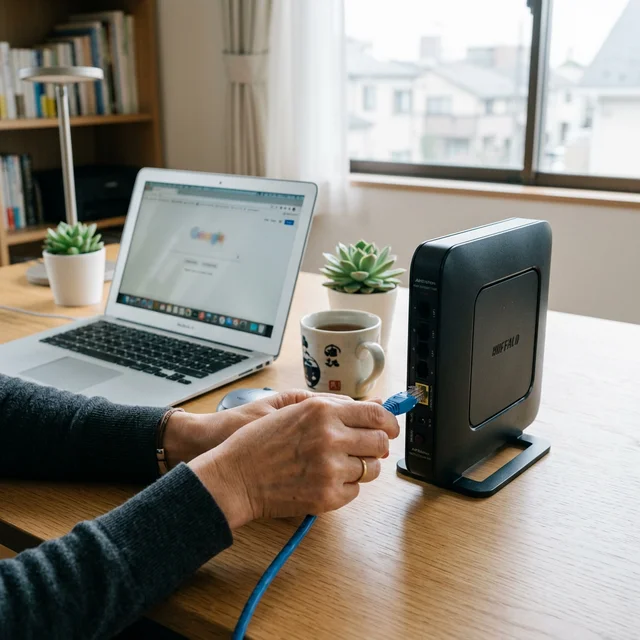
無線の不確実性を根本から排除する最終兵器がこれ。WiMAXルーターは無線利用が基本だけど、USBケーブルやクレードル経由で有線LAN接続が可能。
- USB接続:ルーターとPCをUSB3.0 TYPE-Cケーブルで直接接続。最も手軽で、公式にも「より高速な通信手段」として推奨されている
- クレードル経由:別売りの拡張スタンドにセットすれば、背面のLANポート(ギガビット対応RJ-45)から有線LAN接続が可能。デスクトップPCやゲーミング環境には最適
有線化すれば、周囲の電波干渉も障害物への影響も完全にゼロ。テレワークやオンラインゲームなど、安定性が命の用途では最強のアプローチだ。
⚠️ 注意点
X12のクレードルは別売り。Galaxy 5G(SCR01)など一部機種はクレードル非対応なので、購入前に必ず確認しよう。
それでも速度が改善しない場合の最終チェック項目
不要なデバイスの接続を意識的に解除する
待機状態のタブレット、使っていないIoT家電、ゲスト用に開放したままのSSID——これらがバックグラウンドでアプリのアップデートやクラウド同期を走らせている可能性がある。iCloudやGoogleフォトの「Wi-Fi接続時に自動バックアップ」が上り帯域を食い続けるケースは本当に多い。手動同期に切り替えるか、夜間に限定しよう。
通信モードとデータ超過による速度制限の確認
WiMAXには「スタンダードモード」と、エリアを広げる「プラスエリアモード」がある。プラスエリアモードには月間容量制限(15GBや30GB)が設定されており、超過するとその月の残り期間、プラスエリアモードが最大128kbpsに制限される。
また、前述の通り「3日10GB制限」は2022年2月に撤廃されたが、フェアユース・ポリシーによる動的制限は依然として存在する。突然の速度低下は、自分の設定ではなくプロバイダ側の制御かもしれない。公式サイトの障害情報ページを確認しよう。
ルーターの初期化(工場出荷状態へリセット)
設定を色々いじりすぎて何が原因かわからなくなった場合の最終手段。リセットボタンを長押しして工場出荷状態に戻し、クリーンな状態から再設定する。SSIDとパスワードが初期化されるので、全デバイスの再接続が必要になる点だけ注意。
2人暮らしで12台繋いでいるNさんの工夫
同棲カップルのNさん(27歳・IT企業勤務)。二人合わせてスマホ2台、PC2台、タブレット2台、Switch1台、Fire TV Stick1台、スマートスピーカー2台、ロボット掃除機1台、スマートロック1台=合計12台。
「最初は全部2.4GHz帯に繋いでて、テレワーク中にZoomが途切れまくった。正直ルーターが壊れたと思ってた。でもカスタマーサポートに電話したら、『5GHz帯に切り替えてください』って言われて——それだけで一気に改善した」
現在はPC2台とFire TV Stickを5GHz帯、残り9台を2.4GHz帯に振り分け。さらにルーターの設定をハイパフォーマンスモードに変更したら、夫婦同時にZoom会議しながらバックグラウンドでYouTubeを流しても問題なしだという。
「設定を変えるまで、ずっと"WiMAX遅いな"って思ってた。もっと早く知りたかった」——これがリアルな声。
よくある質問(FAQ)
Q. 家族4人が同時にYouTubeを見られる?
見られる。YouTube HD(720p)は1台あたり推奨2.5Mbps、フルHD(1080p)でも5Mbps。4台同時なら最大20Mbps。WiMAXの実測は100Mbps以上出るから、5倍の余裕がある。ただし4K(推奨25Mbps)を4台同時は100Mbps必要になるので、ルーターとの距離や時間帯によっては厳しい。
Q. IoT家電はWi-Fiに影響する?
スマートスピーカーやロボット掃除機の通信量は極小(数十kbps程度)。10台繋いでも合計で1Mbpsにすら届かない。ただし、ペットカメラのような常時映像ストリーミング系は1台で3〜5Mbps消費するので別枠で考えたほうがいい。
Q. 3日10GBの速度制限はまだある?
2022年2月の規約改定で撤廃済み。現在の「ギガ放題プラスS」プランでは、月間データ容量も短期間のデータ消費も実質無制限。ただし、ネットワーク全体に深刻な負荷をかけるレベルの通信をした場合は、混雑時間帯に限定的なスロットリングが適用される可能性がある。常識的な使い方なら気にする必要はない。
Q. 2.4GHzと5GHz、どっちに繋げばいい?
ルーターと同じ部屋にいるなら5GHz一択。壁を隔てた別の部屋から使うなら2.4GHz。迷ったら「速度が必要なデバイスは5GHz、それ以外は2.4GHz」で振り分ければ間違いない。
根本的な解決には最新機種への乗り換えも検討を
旧型ルーターの処理能力の限界
正直な話をすると、WX05やWX06を使い続けている時点で、物理的な限界が見えている。Wi-Fi 5(802.11ac)とWi-Fi 6(802.11ax)では、多数のデバイスが同時通信する環境での効率がまったく違う。Wi-Fi 6に搭載されたOFDMA(直交周波数分割多元接続)は、複数デバイスの通信を効率的にさばく技術で、特に10台以上の同時接続環境で真価を発揮する。
さらに最新のL13やDOCK 5G 01は5G SA(Standalone)方式に対応しており、従来の4G LTEコアを流用するNSA方式と比べて、純粋な5G専用インフラを活用できる。将来的な超低遅延通信やネットワークスライシングの基盤にもなる規格だ。
BIGLOBE WiMAXなら初月0円+キャッシュバック11,500円
すべての対策を試しても改善が見られないなら、端末の世代交代が最も確実な解決策。BIGLOBE WiMAXの「ギガ放題プラスS」プランなら:
- 初月のプラン料金0円(事務手数料3,300円は別途)
- 1〜24ヶ月目:月額3,278円(税込)(通常4,928円から毎月1,650円割引)
- 申込時にクーポンコード「RGZ」入力で翌月に11,500円キャッシュバック
- 端末代金27,720円(36回分割:月770円)
- au/UQ mobileユーザーならスマホ月額が最大1,100円割引(auスマートバリュー/自宅セット割)
※ キャッシュバック金額・条件は記事執筆時点の情報であり、変更される可能性があります。最新情報は公式サイトでご確認ください。
💡 SIMのみ契約も可能
すでにL13やX12を持っている場合、端末購入なしの「SIMのみ」契約もある。キャッシュバック対象外にはなるが、24ヶ月間の月額割引はそのまま適用される。

工事不要・初月0円・クーポンで11,500円キャッシュバック
まずは公式サイトで対応エリアと最新キャンペーンを確認するだけでOK
BIGLOBE WiMAX +5G 公式サイトへ
※ Wi-Fi 6対応・最大34台接続のL13も選べる